
















Il sistema è di nuovo lento e vuoi reinstallarlo? Ti sembra troppo complicato?
Il computer diventa sempre più lento con l'uso e decidi di reinstallare il sistema, ma ti accorgi di non avere una chiavetta USB a portata di mano. Dopo aver rovistato ovunque per trovarne una, devi prima scaricare lo strumento PE, creare il disco di avvio, poi copiarci dentro l'immagine del sistema: alla fine sono passate una o due ore.
Oppure hai un'immagine ISO del sistema, ma ogni volta che installi devi entrare nel BIOS per cambiare l'ordine di avvio, con il rischio di schermate blu. Vuoi provare un dual boot con l'ultima versione di Windows, ma temi di rovinare il boot e di non riuscire più ad accedere nemmeno al vecchio sistema.
Può essere inteso come "uno strumento pratico per installare il sistema anche senza chiavetta USB"
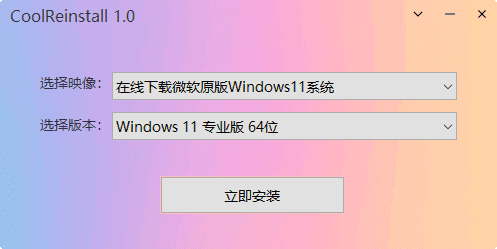
La caratteristica principale di 玩酷之家一键重装 (CoolReinstall) è: non serve una chiavetta USB, non serve entrare in PE, puoi iniziare direttamente l'installazione del sistema dal desktop già avviato. Devi solo preparare l'immagine, avviarlo, cliccare su installa e penserà automaticamente a tutti i passaggi successivi.
Con questo strumento, queste tre situazioni sono le più utili
① Non hai una chiavetta USB a portata di mano, reinstalli direttamente con un clic dal desktop
Che il sistema si sia bloccato ma riesca ancora ad accedere al desktop, o che tu voglia provare un nuovo sistema operativo, dopo aver eseguito questo strumento verrà richiamata direttamente l'immagine che hai preparato (supporta formati comuni come ISO, WIM, ESD, GHO), riavviando automaticamente per avviare il processo di installazione, senza alcun intervento di una chiavetta USB.
② Scarica l'immagine originale Microsoft mentre lavori
Se non hai un'immagine di sistema a portata di mano, non importa: lo strumento integra la funzione per scaricare direttamente l'immagine originale ufficiale Microsoft. Scegli la versione del sistema, fai clic e il download parte da solo, senza dover cercare link di download in giro, né preoccuparti di scaricare versioni modificate del sistema.
③ Per il dual boot o multi-boot, nessun problema con la riparazione del bootloader
Il timore maggiore quando si installano più sistemi è che, dopo aver installato il nuovo sistema, la voce di avvio del vecchio sistema scompaia. Supporta l'installazione multi-sistema e durante l'installazione è possibile selezionare la ricostruzione del bootloader; lo strumento lo riparerà automaticamente, facendo visualizzare correttamente entrambi i sistemi nel menu di avvio. Se il bootloader dovesse davvero dare problemi, dispone anche di uno strumento di riparazione multi-boot integrato, senza dover cercare altre chiavette USB di riparazione.
A chi è adatto questo piccolo strumento?
Se occasionalmente hai bisogno di reinstallare il sistema sul tuo computer, ma non vuoi imparare appositamente a creare una chiavetta USB di avvio PE; oppure se spesso non hai una chiavetta USB a disposizione ma devi reinstallare rapidamente; oppure se vuoi sperimentare il multi-boot e hai bisogno di uno strumento di installazione che gestisca i problemi di bootloader — allora fa proprio al caso tuo. Dimensioni ridotte (la versione standard è di soli poche centinaia di KB), comodo da tenere nel computer come riserva in qualsiasi momento.
In sintesi
Se vuoi risparmiarti la seccatura di creare una chiavetta USB di avvio e completare l'installazione di Windows con un solo clic direttamente dall'ambiente desktop corrente, vale la pena provare 玩酷之家一键重装 (CoolReinstall). Supporta diversi formati di immagine, può scaricare immagini originali e gestisce anche il bootloader multi-sistema: è uno strumento di installazione del sistema piuttosto comodo.










