
















システムがまた重くなった、再インストールしたい?面倒だと感じていませんか?
パソコンを長く使ううちにどんどん遅くなり、システムを再インストールしようとしたら手元にUSBメモリがない。あちこち探してUSBメモリを見つけても、まずPEツールをダウンロードして起動ディスクを作成し、さらにシステムイメージをコピーしなければならず、ひと通りやると1~2時間が過ぎてしまいます。
あるいはシステムISOイメージが手元にあっても、インストールのたびにBIOSに入って起動項目を変更しなければならず、うまくいかないとブルースクリーンになることも。最新のWindowsを試すためにデュアルシステムをインストールしたいけれど、ブートを壊して古いシステムにも入れなくなるのではと心配になります。
これは「USBメモリがなくてもシステムをインストールできる手間いらずのツール」と理解できます
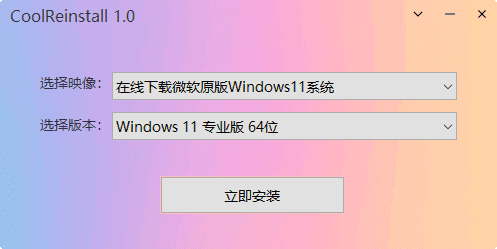
玩酷之家ワンクリック再インストール(CoolReinstall)の最大の特徴は、USBメモリが不要で、PEに入る必要もなく、すでに起動しているデスクトップ上で直接システムのインストールを開始できることです。イメージを用意して、これを実行し、インストールをクリックするだけで、以降の手順を自動で処理してくれます。
これでシステムをインストールする際、次の3つのシーンが最も実用的です
① USBメモリが手元になく、デスクトップで直接ワンクリック再インストール
システムがクラッシュしてもデスクトップに入れる場合でも、新しいシステムを試してみたい場合でも、このツールを実行すると、用意したイメージ(ISO、WIM、ESD、GHOなどの一般的な形式に対応)を直接呼び出し、自動的に再起動してインストールプロセスに入ります。USBメモリは一切不要です。
② 仕事をしながらMicrosoft純正イメージをダウンロード
手元にシステムイメージがなくても大丈夫です。ツールにはMicrosoft公式の純正イメージを直接ダウンロードする機能が内蔵されています。システムバージョンを選んでクリックするだけで自動的にダウンロードされ、ダウンロードリンクを探し回る必要もなく、改変版システムをダウンロードしてしまう心配もありません。
③ デュアルシステムやマルチシステムを構築したい場合も、ブート修復の心配なし
複数のシステムをインストールする際に最も怖いのは、新しいシステムをインストールした後に古いシステムの起動項目が消えてしまうことです。このツールはマルチシステムインストールに対応しており、インストール時にブートの再構築にチェックを入れると、ツールが自動的に修復し、起動メニューに2つのシステムが正常に表示されるようにします。万が一ブートに問題が発生しても、マルチシステムブート修復ツールが内蔵されているので、別の修復用USBメモリを探す必要はありません。
このような小規模ツールは誰に適している?
時々パソコンのシステムを再インストールする必要があるが、わざわざPE起動USBを作ることを学びたくない方、あるいはUSBメモリを常に持っていないが素早く再インストールしたい方、またマルチシステムを試してみたいがブート問題を処理してくれるインストールツールが必要な方——そんな方にぴったりです。サイズはコンパクト(標準版はわずか数百KB)で、パソコンに入れておけばいつでも使えて便利です。
まとめ
USB起動ディスクを作る手間を省き、現在のデスクトップ環境からワンクリックでWindowsシステムのインストールを完了したいなら、玩酷之家一键重装(CoolReinstall)がおすすめです。複数のイメージ形式に対応し、純正イメージのダウンロードも可能、さらにマルチシステムブートにも対応した、手間のかからないシステムインストールツールです。










