




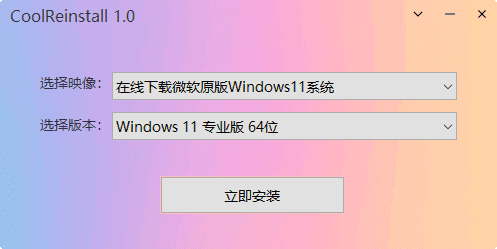












시스템이 또 느려졌다고요, 재설치하고 싶으신가요? 번거롭게 느껴지시나요?
컴퓨터를 오래 사용하면 점점 느려져서 시스템을 재설치하려고 했는데, 마침 USB가 없다는 걸 발견했습니다. 여기저기 뒤져서 USB를 찾아도 먼저 PE 도구를 다운로드하고 부팅 디스크로 만들어야 하고, 그다음 시스템 이미지를 복사해 넣어야 하니 한두 시간이 훌쩍 지나갑니다.
또는 시스템 ISO 이미지가 있어도 설치할 때마다 BIOS에 들어가 부팅 항목을 변경해야 하고, 잘못하면 블루스크린이 뜨기도 합니다. 최신 Windows를 시험해 보려고 듀얼 부팅을 설치하고 싶지만 부팅이 망가져 기존 시스템에도 들어가지 못할까 걱정됩니다.
이것은 "USB 없이도 시스템을 설치할 수 있는 편리한 도구"로 이해할 수 있습니다
완쿠즈자 원클릭 재설치(CoolReinstall)의 가장 큰 특징은 USB가 필요 없고 PE에 들어갈 필요 없이, 이미 부팅된 데스크톱에서 바로 시스템 설치를 시작할 수 있다는 것입니다. 이미지만 준비하고 실행한 뒤 설치를 클릭하면 이후 단계를 자동으로 처리해 줍니다.
이 도구로 시스템을 설치할 때 가장 실용적인 세 가지 시나리오
① USB가 없을 때 데스크톱에서 바로 원클릭 재설치
시스템이 충돌해도 데스크톱에 진입할 수 있는 경우든, 새로운 시스템으로 갈아타고 싶든, 이 도구를 실행하면 준비해 둔 이미지(ISO, WIM, ESD, GHO 등 일반적인 형식 지원)를 직접 호출하여 자동으로 재부팅 후 설치 과정에 진입하며, 전 과정에서 USB가 필요하지 않습니다.
② 작업하면서 마이크로소프트 원본 이미지 다운로드
시스템 이미지가 없어도 괜찮습니다. 이 도구에는 마이크로소프트 공식 원본 이미지를 직접 다운로드하는 기능이 내장되어 있습니다. 시스템 버전을 선택하고 클릭 한 번이면 자동으로 다운로드되며, 다운로드 링크를 찾아 헤맬 필요도, 수정된 시스템을 다운로드할까 걱정할 필요도 없습니다.
③ 듀얼 부팅이나 멀티 부팅을 원한다면, 부팅 복구 걱정 없음
여러 시스템을 설치할 때 가장 걱정되는 것은 새 시스템을 설치한 후 기존 시스템의 부팅 항목이 사라지는 것입니다. 이 도구는 멀티 시스템 설치를 지원하며, 설치 시 부팅 재구성을 체크하면 도구가 자동으로 복구하여 부팅 메뉴에 두 시스템이 정상적으로 표시됩니다. 만약 부팅에 문제가 생기더라도 자체적으로 멀티 시스템 부팅 복구 도구를 갖추고 있어 다른 복구 USB를 찾을 필요가 없습니다.
이런 작은 도구는 누구에게 적합할까요?
가끔 컴퓨터에 시스템을 재설치해야 하지만 PE 부팅 USB를 만들기 위해 따로 공부하고 싶지 않은 분, 또는 USB가 없지만 빠르게 재설치해야 하는 분, 혹은 멀티 시스템을 즐기고 싶어 부팅 문제를 처리해 줄 설치 도구가 필요한 분에게 딱 맞습니다. 크기가 작아(표준 버전은 몇백 KB에 불과) 컴퓨터에 넣어 두고 언제든 예비용으로 사용하기 편리합니다.
정리해 보겠습니다
USB 부팅 디스크를 만드는 번거로움을 덜고 현재 데스크톱 환경에서 원클릭으로 Windows 시스템 설치를 완료하고 싶다면, 玩酷之家 원클릭 재설치(CoolReinstall)를 시도해 볼 만합니다. 다양한 이미지 형식을 지원하고, 원본 이미지를 다운로드할 수 있으며, 멀티 시스템 부팅까지 처리할 수 있는 비교적 편리한 시스템 설치 도구입니다.










