
















Система снова тормозит, хотите переустановить? Кажется, что это слишком хлопотно?
Компьютер со временем работает всё медленнее, вы решили переустановить систему, но обнаружили, что под рукой нет флешки. Перерыв все ящики, нашли флешку, но сначала нужно скачать PE-инструмент, сделать загрузочную флешку, затем скопировать туда образ системы — на всё это уходит час-два.
Или у вас есть ISO-образ системы, но при каждой установке приходится заходить в BIOS и менять параметры загрузки, а то и вовсе получить синий экран. Хотите установить вторую систему, чтобы попробовать новейшую Windows, но боитесь повредить загрузку и потерять доступ даже к старой системе.
Это можно понимать как «удобный инструмент для установки системы без флешки»
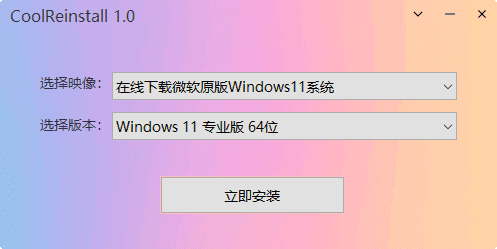
Главная особенность 玩酷之家一键重装 (CoolReinstall): не нужна флешка, не нужно заходить в PE — установку системы можно начать прямо с рабочего стола уже включённого компьютера. Вам нужно только подготовить образ, запустить программу, нажать «Установить», и она автоматически выполнит все последующие шаги.
При установке системы с его помощью наиболее полезны эти три сценария
① Нет флешки под рукой — переустановка одной кнопкой прямо с рабочего стола
Независимо от того, требуется ли переустановить систему при сбое, который ещё позволяет войти в рабочий стол, или просто хочется попробовать новую ОС, после запуска этого инструмента он напрямую использует подготовленный вами образ (поддерживаются распространённые форматы ISO, WIM, ESD, GHO и др.) и автоматически перезагружается для начала установки — USB-накопитель на всём протяжении не нужен.
② Скачивание оригинального образа Microsoft параллельно с работой
Если под рукой нет системного образа — не беда: инструмент имеет встроенную функцию прямой загрузки официальных оригинальных образов Microsoft. Выбираете версию системы, нажимаете — и он скачивает её сам. Не нужно искать ссылки для скачивания по всему интернету и не нужно беспокоиться о том, что скачается модифицированная система.
③ Хотите настроить двойную или мультисистему — восстановление загрузки не проблема
Самое страшное при установке нескольких систем — это когда после установки новой системы пропадает пункт загрузки старой. Инструмент поддерживает установку нескольких систем: при установке можно поставить галочку восстановления загрузки, и инструмент автоматически всё исправит, чтобы меню загрузки корректно отображало обе системы. Если же с загрузкой действительно возникнут проблемы, в нём самом есть средство восстановления мультисистемной загрузки — не придётся искать другой загрузочный USB-накопитель для восстановления.
Кому подходит такой небольшой инструмент?
Если вам время от времени нужно переустанавливать систему на компьютере, но при этом не хочется специально учиться создавать загрузочный USB-накопитель PE; или если под рукой часто нет USB-накопителя, а переустановить систему нужно быстро; или если вы хотите поэкспериментировать с несколькими системами и вам нужен инструмент установки, который поможет разобраться с загрузкой, — тогда он вам отлично подойдёт. Компактный размер (стандартная версия занимает всего несколько сотен КБ) позволяет держать его на компьютере наготове — это очень удобно.
Подведём итог
Если вы хотите избавить себя от хлопот с созданием загрузочного USB-накопителя и выполнить установку системы Windows в один клик прямо из текущей среды рабочего стола, стоит попробовать 玩酷之家 — переустановка в один клик (CoolReinstall). Поддержка множества форматов образов, возможность скачивания оригинальных образов, а также решение вопросов мультисистемной загрузки — это довольно удобный инструмент установки системы.










