
















Hệ thống lại lag, muốn cài lại? Bạn có thấy phiền phức không?
Máy tính dùng lâu ngày càng chậm, định cài lại hệ thống, nhưng phát hiện không có USB trong tay. Lục tung tìm được một USB, lại phải tải công cụ PE, tạo thành USB khởi động, rồi sao chép ảnh hệ thống vào, loay hoay cả một hai tiếng đồng hồ.
Hoặc bạn có sẵn ảnh ISO hệ thống, nhưng mỗi lần cài đều phải vào BIOS thay đổi mục khởi động, không khéo còn bị màn hình xanh. Muốn cài dual boot thử Windows mới nhất, lại lo lắng làm hỏng khởi động đến cả hệ thống cũ cũng không vào được.
Nó có thể được hiểu như một "công cụ tiện lợi cài hệ thống mà không cần USB"
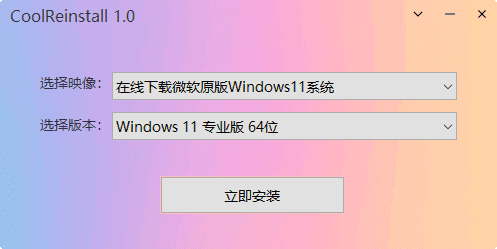
Đặc điểm lớn nhất của 玩酷之家一键重装(CoolReinstall)là: không cần USB, không cần vào PE, có thể bắt đầu cài hệ thống trực tiếp ngay trên màn hình máy tính đang khởi động. Bạn chỉ cần chuẩn bị ảnh hệ thống, chạy nó, nhấp vào cài đặt, nó sẽ tự động giúp bạn hoàn thành các bước tiếp theo.
Dùng nó để cài hệ thống, ba tình huống này là thực dụng nhất
① Không có USB trong tay, cài lại trực tiếp một chạm trên màn hình
Cho dù hệ thống bị sập nhưng vẫn vào được màn hình nền, hay bạn muốn đổi sang hệ thống mới để trải nghiệm, sau khi chạy công cụ này, nó sẽ trực tiếp gọi tệp ảnh bạn đã chuẩn bị sẵn (hỗ trợ các định dạng phổ biến như ISO, WIM, ESD, GHO), tự động khởi động lại và vào quy trình cài đặt, toàn bộ quá trình không cần USB can thiệp.
② Vừa làm việc vừa tải bản ảnh gốc của Microsoft
Nếu không có sẵn tệp ảnh hệ thống cũng không sao, công cụ đã tích hợp chức năng tải trực tiếp bản ảnh gốc chính thức của Microsoft. Chọn phiên bản hệ thống, nhấn một cái là nó tự tải về, không cần tìm link tải khắp nơi, cũng không lo tải phải bản hệ thống đã bị chỉnh sửa.
③ Muốn cài dual boot hoặc đa hệ thống, không phải lo sửa khởi động
Cài nhiều hệ thống điều sợ nhất là sau khi cài hệ thống mới, mục khởi động của hệ thống cũ biến mất. Nó hỗ trợ cài đặt đa hệ thống, khi cài có thể tích chọn xây dựng lại khởi động, công cụ sẽ tự động sửa chữa, để menu khởi động hiển thị bình thường cả hai hệ thống. Nếu khởi động thực sự có vấn đề, bản thân nó cũng có công cụ sửa chữa khởi động đa hệ thống, không cần tìm USB sửa chữa khác.
Công cụ nhỏ này phù hợp với ai?
Nếu bạn thỉnh thoảng cần cài lại hệ thống cho máy tính, nhưng không muốn chuyên tâm học cách làm USB khởi động PE; hoặc bạn thường xuyên không có USB trong tay, nhưng cần cài lại nhanh chóng; hoặc bạn muốn trải nghiệm đa hệ thống, cần một công cụ cài đặt có thể giúp bạn xử lý vấn đề khởi động — thì nó rất phù hợp. Kích thước nhỏ gọn (bản tiêu chuẩn chỉ vài trăm KB), để sẵn trong máy tính dự phòng bất cứ lúc nào rất tiện.
Tóm tắt một chút
Nếu bạn muốn bỏ qua rắc rối làm USB khởi động, trực tiếp hoàn thành cài đặt hệ thống Windows một cú nhấn ngay trong môi trường màn hình nền hiện tại, Wanku Zhijia One-Click Reinstall (CoolReinstall) đáng để thử. Hỗ trợ nhiều định dạng ảnh, có thể tải bản ảnh gốc, còn xử lý được khởi động đa hệ thống, là một công cụ cài đặt hệ thống khá nhàn nhã.










