
















কম্পিউটারে সমস্যা হলে, আপনি কি এই পরিস্থিতিগুলোও সম্মুখীন হয়েছেন?
সিস্টেম ব্লু স্ক্রিন ক্র্যাশ, কম্পিউটারে ভাইরাস আক্রমণে খোলা যায় না, সিস্টেম পুনরায় ইনস্টল করতে চান কিন্তু সফটওয়্যার ড্রাইভার সব হারানোর ভয়। ব্যাকআপ টুল খুঁজুন, হয় কমান্ড লাইন বুঝতে পারবেন না, নয়তো ইনক্রিমেন্টাল ব্যাকআপ সমর্থন করে না, প্রতিবার সম্পূর্ণ ডিস্ক আবার করতে হয়। নতুন হার্ড ডিস্ক বা মাদারবোর্ড পরিবর্তন করলে, আগের ব্যাকআপও সরাসরি রিস্টোর করা যায় না।
আসলে একটি সিস্টেম স্ন্যাপশট টুল আছে, কাজ করার সময়ই ব্যাকআপ করা যায় রিস্টার্টের প্রয়োজন নেই, দ্বিতীয় ব্যাকআপে কেবল পরিবর্তিত ফাইল সংরক্ষণ করে। কম্পিউটার বা মাদারবোর্ড পরিবর্তন করলেও ক্ষতিহীনভাবে সিস্টেম মাইগ্রেট করা যায়, বুট নষ্ট হলেও এক ক্লিকে মেরামত করা যায়। আনজিপ করলেই ব্যবহার করা যায়, U ডিস্কে সাথে নিয়ে চলুন।
এটি আসলে কী ধরনের টুল?
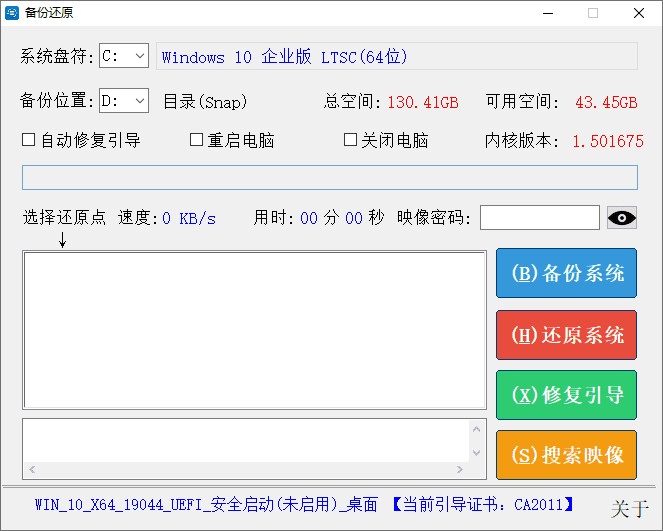
Snapshot ব্যাকআপ ও রিস্টোরআপনি এটিকে ”সিস্টেম স্ন্যাপশট ক্যামেরা” হিসেবে বুঝতে পারেন। অফিসে ইন্টারনেট ব্যবহার করার সময়ই ব্যাকগ্রাউন্ডে সিস্টেমের সম্পূর্ণ স্ন্যাপশট নিতে পারে, দ্বিতীয় ব্যাকআপে কেবল নতুন পরিবর্তিত ফাইল রেকর্ড করে, জায়গা ও সময় বাঁচায়। সিস্টেম নষ্ট হলে PE-তে কয়েক মিনিটেই রিস্টোর করা যায়, এমনকি কম্পিউটার পরিবর্তন করেও সিস্টেম মাইগ্রেট করা যায়। মাদারবোর্ড বা হার্ড ডিস্ক পরিবর্তন করলেও সরাসরি ব্যবহার করা যায়। সম্পূর্ণ চীনা ভিজ্যুয়াল ইন্টারফেস, আনজিপ করলেই চলে, U ডিস্কে রেখে যেকোনো সময় ব্যবহার করুন।
এটি দিয়ে কোন কোন বাস্তব সমস্যা সমাধান করা যায়?
① অফিসের সময়ই ব্যাকআপ, রিস্টার্টের প্রয়োজন নেই কাজ ব্যাহত হয় না
ডেস্কটপ হট ব্যাকআপ সমর্থন করে, স্বাভাবিক অফিস ও ইন্টারনেট ব্যবহারের সময়ই ব্যাকগ্রাউন্ডে সিস্টেম স্ন্যাপশট তৈরি করে, কম্পিউটার পরিচালনা ব্যাহত করে না। প্রথম ব্যাকআপে সম্পূর্ণ ইমেজ তৈরি হয়, এরপর ব্যাকআপে কেবল নতুন বা পরিবর্তিত ফাইল রেকর্ড করে, হার্ড ডিস্ক স্টোরেজ স্পেস অনেক বাঁচায়। অফিসে অলস সময়ে সহজেই সিস্টেম ব্যাকআপ করে ফেলতে পারেন।
② কম্পিউটার বা মাদারবোর্ড পরিবর্তন, সিস্টেম সরাসরি মাইগ্রেট
বড় পার্টিশন থেকে ছোট পার্টিশনে লসলেস মাইগ্রেশন, ক্রস-হার্ডওয়্যার ভিন্ন মেশিনে রিস্টোর সমর্থন করে। মাদারবোর্ড বা CPU পরিবর্তনের পরেও স্বাভাবিকভাবে সিস্টেম রিস্টোর করা যায়, রিস্টোর ইন্টারফেস স্বয়ংক্রিয়ভাবে মূল ব্যাকআপ ড্রাইভ লেটার মিলিয়ে দেয়, টার্গেট পার্টিশন না থাকলে ম্যানুয়ালি অবাধে ডিস্ক নির্বাচন করা যায়। হার্ডওয়্যার পরিবর্তনের কারণে আর কখনো সিস্টেম পুনরায় ইনস্টল করতে বাধ্য হবেন না।
③ বুট নষ্ট হলেও এক ক্লিকে মেরামত
রিস্টোর প্রক্রিয়ায় বুট রিপেয়ার অপশন রয়েছে, এক ক্লিকে ক্ষতিগ্রস্ত সিস্টেম বুট আইটেম মেরামত করে, রিস্টোরের পর ব্ল্যাক স্ক্রিন, সিস্টেম ডিস্ক খুঁজে না পাওয়া ইত্যাদি সাধারণ সমস্যার সমাধান করে। নতুন ও পুরনো সব ধরনের Windows বুট মেকানিজমের সাথে সামঞ্জস্যপূর্ণ, MBR এবং GPT পার্টিশন উভয়ই সমর্থন করে।
④ সম্পূর্ণ ডিস্ক অনুসন্ধানে সেকেন্ডেই ব্যাকআপ খুঁজুন
অন্তর্নির্মিত স্বতন্ত্র ইমেজ অনুসন্ধান টুল, এক ক্লিকে সম্পূর্ণ ডিস্কে সব SNA ব্যাকআপ ফাইল অনুসন্ধান করে। শত শত ব্যাকআপ ফাইল স্ক্যান করতে মাত্র শূন্য দশমিক কয়েক সেকেন্ড লাগে। তালিকায় রাইট ক্লিকে ব্যাকআপ ডিরেক্টরি খোলা, ভার্চুয়াল ডিস্ক মাউন্ট, ইমেজ অখণ্ডতা যাচাই, মেয়াদোত্তীর্ণ স্ন্যাপশট মুছে ফেলা সমর্থন করে। ব্যাকআপের সময় এনক্রিপশন পাসওয়ার্ড সেট করা যায়, সিস্টেম ইমেজের নিরাপত্তা রক্ষা করে।
কোন ধরনের মানুষ এই টুল ব্যবহারের জন্য উপযুক্ত?
সাধারণ ব্যবহারকারী সিস্টেমের জন্য সুরক্ষা হিসেবে ব্যাকআপ করতে চান, এই টুলের হট ব্যাকআপ ব্যবহার ব্যাহত করে না। কম্পিউটার মেরামত পেশাদারদের জন্য ব্যাচ সিস্টেম ইনস্টল, সিস্টেম মাইগ্রেশনও সুবিধাজনক। হার্ডওয়্যার নিয়ে পরীক্ষা-নিরীক্ষা পছন্দ করা বন্ধুরা মাদারবোর্ড বা হার্ড ডিস্ক পরিবর্তনের পর সরাসরি সিস্টেম রিস্টোর করতে পারেন, পুনরায় ইনস্টলের ঝামেলা এড়াতে পারেন। সফটওয়্যার WinXP থেকে Win11 পর্যন্ত সম্পূর্ণ সিরিজ সিস্টেমের সাথে খাপ খায়, MBR এবং GPT পার্টিশন টেবিলের সাথে সামঞ্জস্যপূর্ণ, ডেস্কটপ পরিবেশ ও PE সিস্টেম উভয়েই স্থিতিশীলভাবে চলে। সম্পূর্ণ চীনা ইন্টারফেস পরিচালনা সহজ, আনজিপ করলেই চলে।
কী কী চালানোর শর্ত প্রয়োজন?
Windows ডেস্কটপ পরিবেশ এবং PE মেইনটেন্যান্স সিস্টেম সমর্থন করে। স্বয়ংক্রিয়ভাবে স্থানীয় সব ডিস্ক পার্টিশন শনাক্ত করে, স্পষ্টভাবে পার্টিশনের মোট ধারণক্ষমতা, অবশিষ্ট স্টোরেজ স্পেস এবং সিস্টেম সংস্করণ তথ্য প্রদর্শন করে। ব্যাকআপ ফাইল স্বয়ংক্রিয়ভাবে ড্রাইভ লেটার, সিস্টেম সংস্করণ, সিস্টেম বিট অনুযায়ী সুশৃঙ্খলভাবে নামকরণ করে। সিস্টেম রেজিস্ট্রিতে লেখে না, কোনো ব্যাকগ্রাউন্ড জঞ্জাল অবশিষ্ট থাকে না, চলমান মেমরি ব্যবহার অত্যন্ত কম, পুরনো কম কনফিগারেশনের কম্পিউটারেও মসৃণভাবে চলে।
সংক্ষেপে একটু সারাংশ করি
Snapshot ব্যাকআপ ও রিস্টোর একটি বেশ ব্যবহারিক সিস্টেম স্ন্যাপশট টুল, হট ব্যাকআপ কাজ ব্যাহত করে না, ডিফারেনশিয়াল ব্যাকআপ জায়গা বাঁচায়, ভিন্ন মেশিনে মাইগ্রেশনে হার্ডওয়্যার পরিবর্তনে চিন্তা নেই, বুট রিপেয়ার ও ইমেজ অনুসন্ধান都很 সুবিধাজনক। আপনি যদি Windows সিস্টেমের জন্য নির্ভরযোগ্য ব্যাকআপ করতে চান, চেষ্টা করে দেখতে পারেন।










