
















Lorsque votre ordinateur tombe en panne, avez-vous déjà rencontré ces situations ?
Écran bleu et plantage du système, ordinateur infecté impossible à ouvrir, vous voulez réinstaller le système mais craignez de perdre tous les logiciels et pilotes. Cherchez un outil de sauvegarde, soit la ligne de commande est incompréhensible, soit la sauvegarde incrémentielle n'est pas prise en charge, il faut tout recommencer à chaque fois. Vous changez de disque dur ou de carte mère, et la sauvegarde d'origine ne peut pas être restaurée directement.
En fait, il existe un outil d'instantané système qui permet de sauvegarder tout en travaillant sans redémarrage, et la deuxième sauvegarde ne stocke que les fichiers modifiés. Changer d'ordinateur ou de carte mère permet aussi une migration transparente du système, et en cas de démarrage défectueux, une réparation en un clic est possible. Il suffit de décompresser pour l'utiliser, à emporter sur clé USB.
Mais de quel outil s'agit-il exactement ?
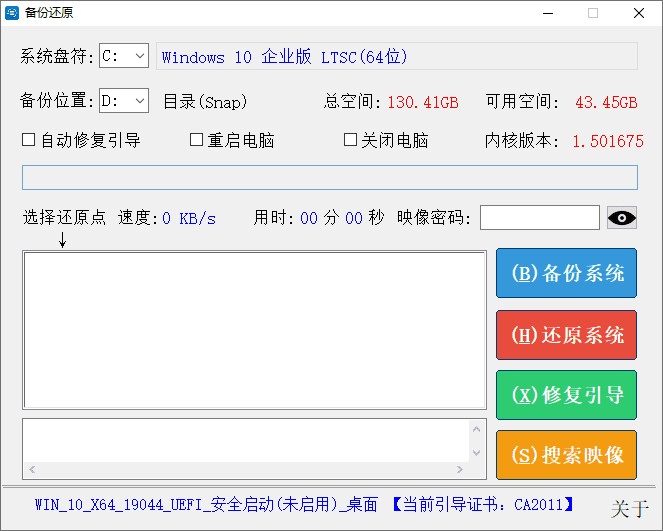
Snapshot Backup et restaurationVous pouvez le comprendre comme un « appareil photo d'instantané système ». Pendant que vous travaillez ou naviguez, il peut prendre un instantané complet du système en arrière-plan, et la deuxième sauvegarde n'enregistre que les fichiers nouvellement modifiés, économisant espace et temps. En cas de panne système, il suffit de quelques minutes en PE pour restaurer, et la migration du système entre ordinateurs est également possible. Changer de carte mère ou de disque dur fonctionne directement. Interface visuelle entièrement en chinois, il suffit de décompresser pour l'exécuter, à emporter sur clé USB.
Quels problèmes concrets permet-il de résoudre ?
① Sauvegarde pendant le travail, sans redémarrage ni interruption
Prend en charge la sauvegarde à chaud sur le bureau, créant un instantané système en arrière-plan tout en travaillant ou naviguant normalement, sans interrompre les opérations de l'ordinateur. La première sauvegarde génère une image complète, les suivantes n'enregistrent que les fichiers ajoutés ou modifiés, économisant considérablement l'espace de stockage du disque dur. Vous pouvez sauvegarder le système en un clin d'œil pendant vos moments de pause.
② Changer d'ordinateur ou de carte mère, migration directe du système
Prend en charge la migration transparente d'une grande partition vers une petite partition, et la restauration sur un matériel différent. Après avoir changé de carte mère ou de CPU, la restauration du système fonctionne normalement, l'interface de restauration fait correspondre automatiquement la lettre de lecteur de sauvegarde d'origine, et si la partition cible n'existe pas, vous pouvez sélectionner manuellement le disque librement. Plus besoin de réinstaller le système à cause d'un changement de matériel.
③ Réparation en un clic même en cas de démarrage défectueux
Le processus de restauration inclut une option de réparation du démarrage, réparant en un clic les entrées de démarrage système endommagées, résolvant les problèmes courants tels que l'écran noir au démarrage ou l'absence de disque système après restauration. Compatible avec les anciens et nouveaux mécanismes de démarrage Windows, prenant en charge les partitions MBR et GPT.
④ Recherche sur tout le disque pour trouver la sauvegarde en quelques secondes
Intègre un outil de recherche d'images indépendant, recherchant en un clic tous les fichiers de sauvegarde SNA sur tout le disque. Le scan de centaines de fichiers de sauvegarde ne prend que quelques dixièmes de seconde. Le clic droit dans la liste permet d'ouvrir le répertoire de sauvegarde, de monter un disque virtuel, de vérifier l'intégrité de l'image et de supprimer les instantanés expirés. Lors de la sauvegarde, vous pouvez également définir un mot de passe de chiffrement pour protéger la sécurité de l'image système.
À qui cet outil convient-il ?
Les utilisateurs ordinaires souhaitant sécuriser leur système par précaution trouveront cet outil de sauvegarde à chaud sans interruption d'utilisation. Les techniciens en réparation informatique l'apprécient également pour l'installation en masse et la migration de systèmes. Les amateurs de bricolage matériel peuvent restaurer directement le système après avoir changé de carte mère ou de disque dur, évitant les tracas de réinstallation. Le logiciel est compatible avec toute la gamme de systèmes de WinXP à Win11, compatible avec les tables de partitions MBR et GPT, et fonctionne de manière stable aussi bien en environnement de bureau qu'en système PE. Interface entièrement en chinois, intuitive, il suffit de décompresser pour l'utiliser.
Quelles sont les conditions d'utilisation requises ?
Prend en charge l'environnement de bureau Windows et le système de maintenance PE. Reconnaît automatiquement toutes les partitions de disque locales, affichant clairement la capacité totale de la partition, l'espace de stockage restant et les informations de version du système. Les fichiers de sauvegarde sont automatiquement nommés selon la lettre de lecteur, la version du système et l'architecture du système. N'écrit pas dans le registre système, aucun résidu indésirable en arrière-plan, consommation de mémoire très faible, fonctionne fluidement même sur des ordinateurs anciens et peu performants.
Un petit résumé
Snapshot Backup et restauration est un outil d'instantané système assez pratique, la sauvegarde à chaud ne perturbe pas le travail, la sauvegarde différentielle économise l'espace, la migration vers une autre machine permet de changer de matériel sans souci, la réparation du démarrage et la recherche d'images sont très pratiques. Si vous souhaitez faire une sauvegarde fiable de votre système Windows, vous pouvez l'essayer.










