
















Quando il computer ha problemi, ti è mai capitato anche a te?
Il sistema va in schermata blu e si blocca, il computer si infetta e non si avvia, si vorrebbe reinstallare il sistema ma si teme di perdere tutti i software e i driver. Si cerca uno strumento di backup, ma o la riga di comando è incomprensibile, o non supporta il backup incrementale, e ogni volta bisogna ricominciare da zero con l'intero disco. Cambiando un nuovo disco rigido o la scheda madre, il backup originale non può essere ripristinato direttamente.
In realtà esiste uno strumento di snapshot di sistema che permette di fare il backup mentre si lavora senza riavvio, e il secondo backup salva solo i file modificati. Cambiando computer o scheda madre si può migrare il sistema senza perdite, e se il boot si danneggia si può riparare con un clic. Si decomprime e si usa, portatile su chiavetta USB.
Che strumento è esattamente?
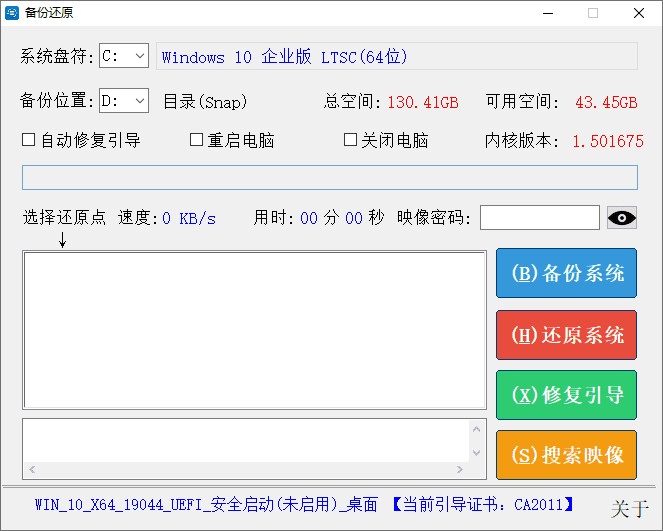
Snapshot Backup e RipristinoPuoi intenderlo come una "fotocamera per snapshot di sistema". Mentre lavori o navighi in internet, in background può scattare uno snapshot completo del sistema, e il secondo backup registra solo i file nuovi o modificati, risparmiando spazio e tempo. Se il sistema si danneggia, entrando in PE si ripristina in pochi minuti, e si può anche migrare il sistema su un altro computer. Cambiando scheda madre o disco rigido si può usare direttamente. Interfaccia visuale completamente in cinese, si decomprime e funziona, si mette su chiavetta USB e si usa quando serve.
Quali problemi concreti permette di risolvere?
① Backup mentre si lavora, senza riavvio e senza interruzioni
Supporta il backup a caldo dal desktop, creando uno snapshot di sistema in background mentre si lavora o si naviga normalmente, senza interrompere le operazioni del computer. Il primo backup genera un'immagine completa, e i backup successivi registrano solo i file nuovi o modificati, risparmiando notevolmente spazio su disco. Basta approfittare di una pausa dal lavoro per fare il backup del sistema.
② Cambio computer o scheda madre, migrazione diretta del sistema
Supporta la migrazione senza perdite da partizioni grandi a partizioni piccole e il ripristino su macchine diverse con hardware diverso. Dopo aver cambiato scheda madre o CPU si può ripristinare normalmente il sistema, l'interfaccia di ripristino abbina automaticamente la lettera di unità del disco di backup originale, e se la partizione di destinazione non esiste si può selezionare manualmente il disco. Non si è più costretti a reinstallare il sistema per aver cambiato l'hardware.
③ Riparazione del boot con un clic anche se danneggiato
Il processo di ripristino include l'opzione di riparazione del boot, che ripara con un clic le voci di avvio danneggiate del sistema, risolvendo guasti comuni come schermo nero all'avvio dopo il ripristino o disco di sistema non trovato. Compatibile con i vari meccanismi di avvio di Windows vecchi e nuovi, supporta partizioni MBR e GPT.
④ Ricerca completa del disco per trovare i backup in pochi secondi
Include uno strumento indipendente di ricerca delle immagini, che cerca con un clic tutti i file di backup SNA sull'intero disco. La scansione di centinaia di file di backup richiede solo frazioni di secondo. Il menu contestuale della lista supporta l'apertura della cartella di backup, il montaggio di dischi virtuali, la verifica dell'integrità dell'immagine e l'eliminazione degli snapshot scaduti. Durante il backup si può anche impostare una password di crittografia per proteggere la sicurezza dell'immagine di sistema.
A chi è adatto questo strumento?
L'utente comune che vuole fare un'assicurazione per il sistema a scopo precauzionale trova in questo strumento un backup a caldo che non ostacola l'uso. Anche i tecnici di riparazione computer lo trovano comodo per installazioni in serie e migrazioni di sistema. Gli appassionati di hardware che cambiano scheda madre o disco rigido possono ripristinare direttamente il sistema, risparmiando il fastidio della reinstallazione. Il software è compatibile con tutta la serie di sistemi da WinXP a Win11, con tabelle di partizione MBR e GPT, e funziona stabilmente sia in ambiente desktop che in PE. Interfaccia completamente in cinese con operazioni intuitive, si decomprime e si usa.
Quali requisiti di funzionamento servono?
Supporta l'ambiente desktop Windows e il sistema di manutenzione PE. Rileva automaticamente tutte le partizioni dei dischi locali, mostrando chiaramente la capacità totale della partizione, lo spazio di archiviazione residuo e le informazioni sulla versione del sistema. I file di backup vengono nominati automaticamente in modo standardizzato per lettera di unità, versione del sistema e numero di bit del sistema. Non scrive nel registro di sistema, senza residui spazzatura in background, con un consumo di memoria estremamente basso, funziona fluentemente anche su computer vecchi e di fascia bassa.
In sintesi
Snapshot Backup e Ripristino è uno strumento di snapshot di sistema piuttosto pratico: il backup a caldo non ostacola il lavoro, il backup differenziale risparmia spazio, la migrazione su macchine diverse elimina le preoccupazioni per il cambio hardware, e la riparazione del boot e la ricerca delle immagini sono molto comode. Se vuoi fare un backup affidabile del sistema Windows, vale la pena provarlo.










