
















Khi máy tính gặp sự cố, bạn có từng gặp những trường hợp này không?
Hệ thống màn hình xanh sụp đổ, máy tính nhiễm virus không mở được, muốn cài lại hệ thống nhưng sợ mất hết phần mềm và driver. Tìm công cụ sao lưu thì hoặc là dòng lệnh không hiểu nổi, hoặc là không hỗ trợ sao lưu tăng dần, mỗi lần đều phải làm lại toàn bộ. Đổi ổ cứng mới hoặc bo mạch chủ, bản sao lưu cũ cũng không thể khôi phục trực tiếp.
Thực ra có một công cụ chụp nhanh hệ thống, vừa làm việc vừa sao lưu không cần khởi động lại, lần sao lưu thứ hai chỉ lưu các tệp đã thay đổi. Đổi máy tính đổi bo mạch chủ cũng có thể di chuyển hệ thống không tổn thất, khởi động hỏng còn có thể sửa chữa một cú nhấp. Giải nén là dùng được, mang theo trong USB.
Nó rốt cuộc là công cụ gì?
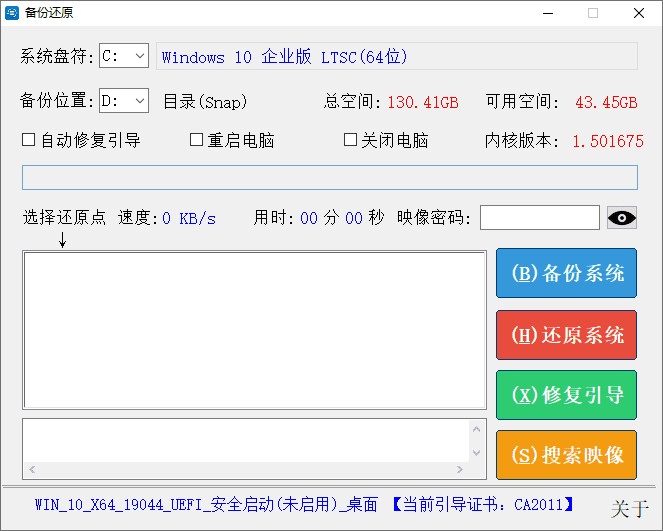
Snapshot备份还原Bạn có thể hiểu nó như một "máy ảnh chụp nhanh hệ thống". Khi đi làm lướt web, nó có thể chụp nhanh toàn bộ hệ thống ở chế độ nền, lần sao lưu thứ hai chỉ ghi lại các tệp mới thay đổi, tiết kiệm không gian và thời gian. Hệ thống hỏng vào PE vài phút là khôi phục được, còn có thể di chuyển hệ thống qua máy tính khác. Đổi bo mạch chủ đổi ổ cứng đều dùng trực tiếp được. Giao diện trực quan hoàn toàn bằng tiếng Trung, giải nén là chạy được, để trong USB dùng lúc nào cũng có.
Nó có thể giải quyết những vấn đề thực tế nào?
① Vừa đi làm vừa sao lưu, không cần khởi động lại không gián đoạn công việc
Hỗ trợ sao lưu nóng trên màn hình, vừa làm việc lướt web bình thường vừa tạo bản chụp nhanh hệ thống ở chế độ nền, không làm gián đoạn thao tác máy tính. Lần sao lưu đầu tiên tạo ảnh hoàn chỉnh, sau đó sao lưu chỉ ghi lại các tệp mới thêm hoặc đã thay đổi, tiết kiệm đáng kể dung lượng lưu trữ ổ cứng. Tranh thủ lúc rảnh rỗi khi đi làm là có thể sao lưu hệ thống.
② Đổi máy tính đổi bo mạch chủ, hệ thống di chuyển trực tiếp
Hỗ trợ di chuyển không tổn thất từ phân vùng lớn sang phân vùng nhỏ, khôi phục sang máy khác phần cứng. Sau khi đổi bo mạch chủ đổi CPU vẫn có thể khôi phục hệ thống bình thường, giao diện khôi phục tự động khớp ký hiệu ổ đĩa của bản sao lưu gốc, khi phân vùng đích không tồn tại có thể tự do chọn ổ đĩa thủ công. Không còn phải buộc cài lại hệ thống vì đổi phần cứng nữa.
③ Khởi động hỏng cũng sửa chữa được một cú nhấp
Quy trình khôi phục kèm tùy chọn sửa chữa khởi động, một cú nhấp sửa chữa mục khởi động hệ thống bị hỏng, giải quyết các sự cố thường gặp như màn hình đen sau khi khôi phục, không tìm thấy ổ đĩa hệ thống. Tương thích các cơ chế khởi động Windows mới và cũ, hỗ trợ cả phân vùng MBR và GPT.
④ Tìm kiếm toàn đĩa tìm ra bản sao lưu trong tích tắc
Tích hợp công cụ tìm kiếm ảnh độc lập, một cú nhấp tìm kiếm toàn đĩa tất cả tệp sao lưu SNA. Quét hàng trăm tệp sao lưu chỉ mất vài phần mười giây. Nhấp chuột phải trong danh sách hỗ trợ mở thư mục sao lưu, gắn ổ đĩa ảo, kiểm tra tính toàn vẹn của ảnh, xóa bản chụp nhanh quá hạn. Khi sao lưu còn có thể đặt mật khẩu mã hóa, bảo vệ an toàn cho ảnh hệ thống.
Những ai phù hợp dùng công cụ này?
Người dùng thông thường muốn tạo bảo hiểm cho hệ thống để phòng bất trắc, công cụ này sao lưu nóng không gián đoạn sử dụng. Người làm sửa chữa máy tính cài đặt hàng loạt, di chuyển hệ thống cũng rất tiện. Những bạn thích vọc phần cứng sau khi đổi bo mạch chủ đổi ổ cứng khôi phục hệ thống trực tiếp, bỏ qua phiền phức cài lại. Phần mềm tương thích toàn bộ dòng hệ thống từ WinXP đến Win11, tương thích bảng phân vùng MBR và GPT, môi trường màn hình và hệ thống PE đều chạy ổn định. Giao diện hoàn toàn tiếng Trung thao tác trực quan,, giải nén là dùng được.
Cần điều kiện chạy nào?
Hỗ trợ môi trường màn hình Windows và hệ thống bảo trì PE. Tự động nhận diện tất cả phân vùng ổ đĩa cục bộ, hiển thị rõ ràng tổng dung lượng phân vùng, dung lượng lưu trữ còn lại và thông tin phiên bản hệ thống. Tệp sao lưu tự động đặt tên theo ký hiệu ổ đĩa, phiên bản hệ thống, số bit hệ thống. Không ghi vào registry hệ thống, không để lại rác chạy nền, chiếm dụng bộ nhớ cực thấp, máy tính cấu hình thấp cũ cũng chạy mượt.
Tóm tắt đơn giản
Snapshot备份还原 là công cụ chụp nhanh hệ thống khá thực dụng, sao lưu nóng không gián đoạn công việc, sao lưu khác biệt tiết kiệm không gian, di chuyển sang máy khác đổi phần cứng không lo, sửa chữa khởi động và tìm kiếm ảnh đều rất tiện. Nếu bạn muốn tạo bản sao lưu đáng tin cậy cho hệ thống Windows, có thể thử xem.










