




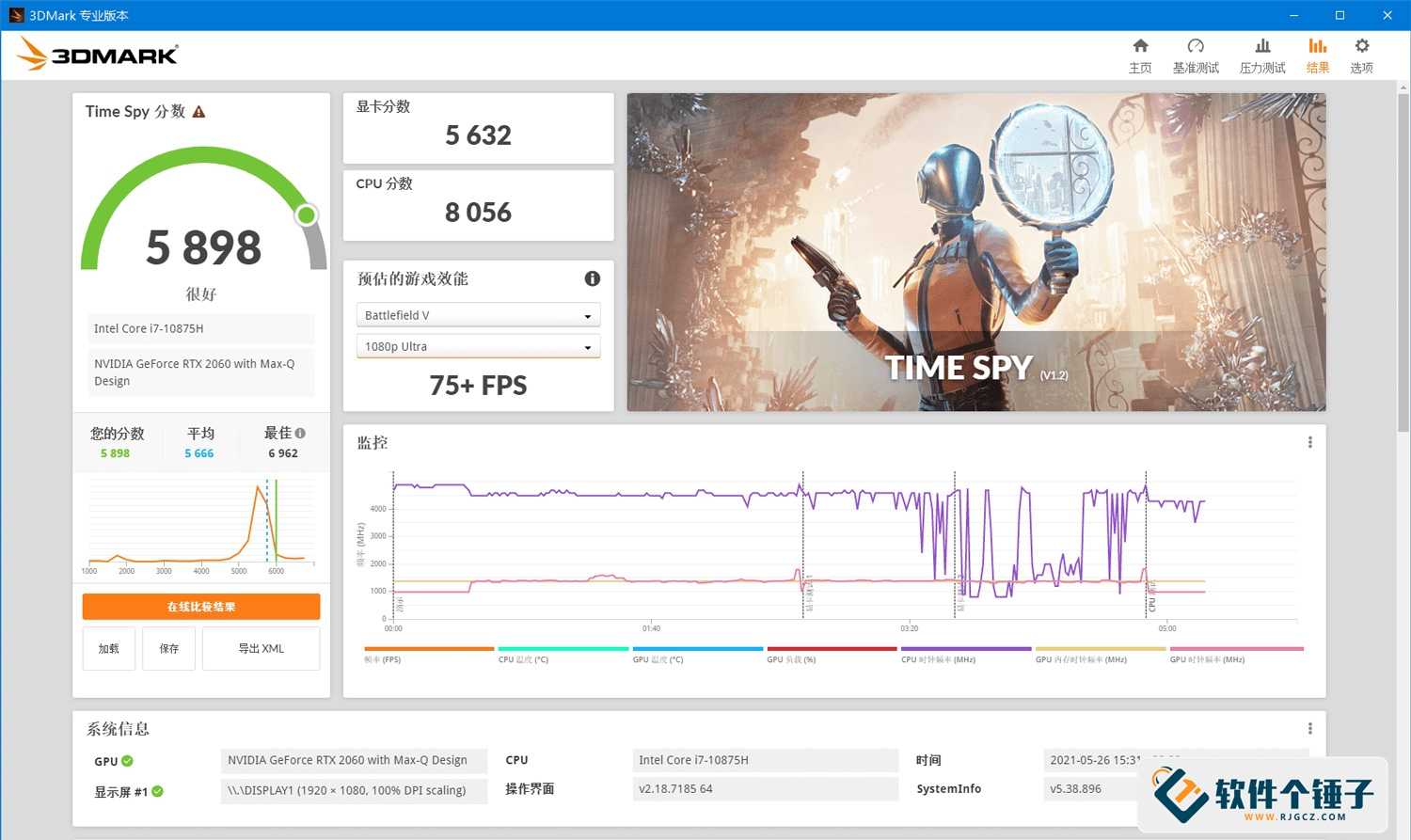












新しいグラフィックボードやパソコンを買ったとき、それが本当に大丈夫かどうやってわかる?
新しいパソコンを組み立てたり、グラフィックボードをアップグレードしたばかりのとき、その実力を確かめたくなります。ゲームはカクつかないか?冷却は耐えられるか?オーバークロック後は安定しているか?中古カードに隠れた不具合はないか?スペックやベンチマークソフトの数字を見るだけでは、なかなか直感的に判断できません。実は、リアルなゲームシーンを再現してグラフィックボードを"焼き"上げるツールが必要で、走らせれば実力がわかります。
結局のところ何に使うのか?
グラフィックボードの"健康診断機"と考えるとよいでしょう。非常にリアルな3Dゲームシーンを次々と動かして、あなたのグラフィックボードがどれだけ速く動き、画面がどれだけ滑らかかをテストし、最後にスコアと詳細な性能データを出します。さらに"ストレステスト"モードも付属し、長時間高負荷で動作させて、冷却が足りるか、ドライバが落ちないかを確認できます。
これで何ができる?
① グラフィックボードにスコアを付け、同クラスでどのレベルかを見る
対応するテスト項目(例えばDX11、DX12、レイトレーシング)を選び、走らせるとスコアが得られます。ネットで同じ構成のスコアと比較すれば、あなたのグラフィックボードが正常な実力を発揮しているかが一目でわかります。
② ストレステストで冷却問題とハードの隠れた不具合をあぶり出す
ストレステストはグラフィックボードを長時間フル稼働させ、高負荷のゲームシーンを再現します。冷却が不十分だと温度がすぐに上昇し、場合によってはクロックが下がります。中古の再生品や隠れた不具合がある場合、この段階でほころびが出やすいです。ストレステストを一度走らせれば、安心できます。
③ フレームレートと温度を全行程記録、データが一目瞭然
スコア計測中、フレームレート曲線と温度曲線をリアルタイムで描画し、同時にCPU消費電力、GPU消費電力などの情報も記録します。テスト終了後、全体の最低フレーム、平均フレーム、最高温度を確認でき、スコアだけを見るよりはるかに細かいです。
このソフトは誰に向いている?
DIYでパソコンを組むのが好きな人、ゲーマー、あるいは新しいグラフィックボードを買って性能を確かめたい人にぴったりです。また、中古のグラフィックボードを買ったらこれでストレステストを走らせるのが、問題の有無を判断する良い方法です。パソコン修理業者やハードウェア評価の従事者にも欠かせません。
まとめ
3DMark は専門的なグラフィック性能テストツールで、スコア計測、ストレステスト、温度とフレームレートの記録ができ、グラフィックボードの実力を全面的に把握するのに役立ちます。新品の検品でも中古の検査でも、とても実用的な参考ツールです。










