
















이런 일을 겪어본 적이 있을 것입니다
내일이면 보고를 해야 하는데 PPT를 열어 몇 페이지 더 수정하려고 했더니 파일에 열기 비밀번호가 설정되어 있어서 아무리 생각해도 뭔지 기억이 안 납니다. 아니면 겨우 열었는데 보기만 가능하고 수정은 안 되며 복사 붙여넣기가 모두 회색으로 표시되어 발을 동동 구르게 됩니다.
또 어떤 때는 다른 사람에게 받은 PPT 프레젠테이션이 '읽기 전용' 모드로 되어 있어 글꼴을 바꾸거나 애니메이션을 추가할 수 없습니다. 이런 상황을 만나면 이를 악물고 다시 만들거나 여기저기 비밀번호를 물어봐야 합니다. 사실 더 간편한 방법이 있습니다.
결국 이것은 어떤 도구인가?
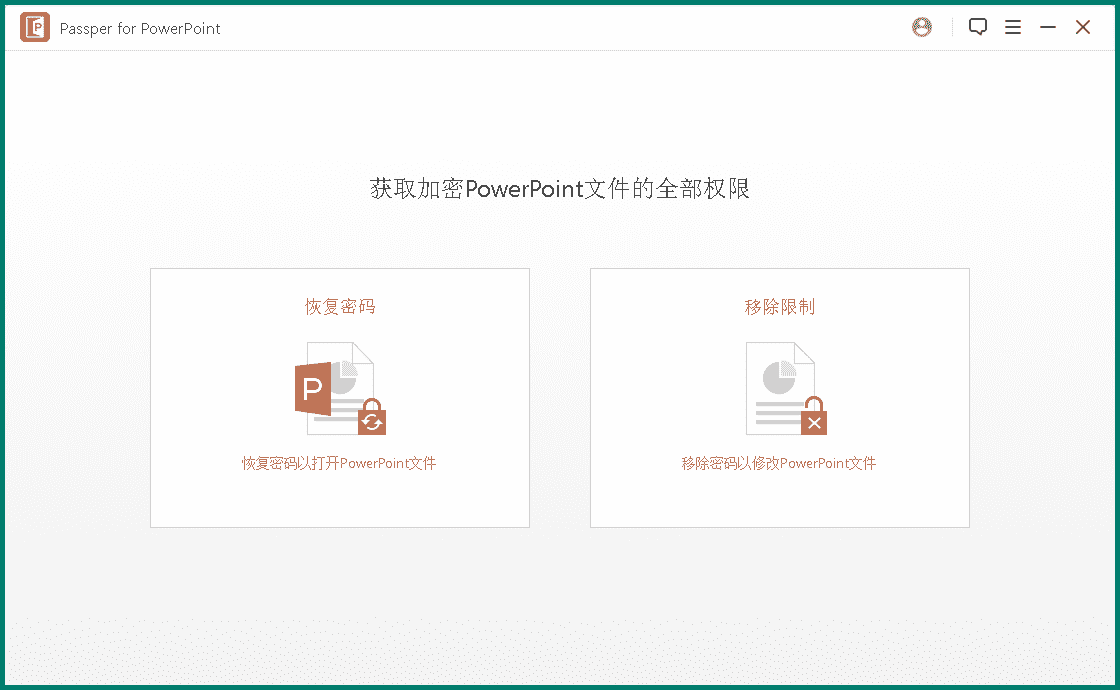
Passper for PowerPointPPT의 '비밀번호 도우미'라고 생각하면 됩니다. 주로 두 가지 일을 합니다. 하나는 잊어버린 PPT 열기 비밀번호를 찾아주는 것이고, 다른 하나는 '읽기 전용', '편집 금지' 같은 제한을 제거해주는 것입니다. 조작도 간단하여 마법사를 따라 단계별로 진행하면 됩니다.
이걸로 어떤 실제 문제를 해결할 수 있을까요?
① 잊어버린 PPT 열기 비밀번호 찾기
PPT 파일에 열기 비밀번호가 설정되어 있는데 마침 잊어버렸다면, 소프트웨어에서 사전 공격, 조합 공격, 마스크 공격, 무차별 대입 네 가지 복구 방식을 제공합니다. 비밀번호에 대한 기억 정도에 따라 적합한 것을 선택하면 되며 처음부터 끝까지 끈질기게 매달릴 필요가 없습니다.
② 읽기 전용 제한 해제, 자유롭게 편집 및 복사
어떤 PPT는 열 수는 있지만 '읽기 전용' 모드로 설정되어 편집, 복사, 인쇄가 불가능합니다. 이것으로 원클릭으로 제한을 제거하면 파일이 정상으로 돌아와 내용 수정, 애니메이션 추가, 이미지 내보내기 모두 문제없습니다.
③ 비밀번호가 기억나지 않는다면? 일부 단서를 떠올릴 수 있습니다
비밀번호의 대략적인 길이, 포함된 문자, 심지어 앞 몇 자리까지 기억한다면 마스크 공격으로 검색 범위를 크게 줄일 수 있어 무작정 무차별 대입하는 것보다 훨씬 빠릅니다.
④ 단계별로 따라 하면 초보도 어렵지 않습니다
소프트웨어는 마법사식 인터페이스를 채택하여 사용할 방식을 선택한 후 안내에 따라 몇 가지 정보만 입력하면 됩니다. 복잡한 설정이 필요 없이 단계를 따라가면 비밀번호 복구나 제한 제거를 완료할 수 있습니다.
어떤 사람에게 유용할까요?
PPT 프레젠테이션을 자주 만드는 사람이라면 분명 필요할 것입니다. 예를 들어 직장인이 보고 자료를 준비하거나, 교사가 강의 자료를 조정하거나, 학생이 조별 과제를 수정하려는데 파일에 비밀번호나 읽기 전용 제한이 있으면 매우 번거롭습니다. 또한 예전에 쓰던 오래된 PPT가 있는데 비밀번호를 오래전에 잊어버렸다면 이 도구로 복구를 시도해볼 수 있습니다.
어떤 실행 조건이 필요한가요?
소프트웨어는 Windows 시스템을 지원하며 다운로드 후 압축을 풀면 바로 사용할 수 있고 설치가 필요 없습니다. PowerPoint 2019, 2016, Office 365 등 일반적인 PowerPoint 버전에 적용됩니다. 인터페이스는 영어이지만 조작 단계가 비교적 직관적이어서 안내에 따라 선택하면 됩니다.
간단히 정리하면
Passper for PowerPoint는 실용적인 PPT 비밀번호 보조 도구로, 잊어버린 열기 비밀번호를 찾을 수 있을 뿐만 아니라 읽기 전용 같은 편집 제한도 제거할 수 있습니다. 다양한 복구 방식과 마법사식 조작이 결합되어 사용하기 그리 복잡하지 않습니다. 잠긴 PPT 파일이 있다면 한번 시도해보시기 바랍니다.










