
















Возможно, вы тоже сталкивались с таким
Завтра доклад, открываете PPT, чтобы доработать пару слайдов, а файл защищён паролем на открытие — и вы никак не можете вспомнить, каким. Или кое-как открыли, но оказывается, что можно только смотреть, но нельзя редактировать: копирование и вставка серые, хоть ногами топай от досады.
А бывает, получишь от кого-то презентацию PPT с пометкой «только для чтения» — ни шрифт поменять, ни анимацию добавить. В таких случаях либо стиснув зубы переделывать всё заново, либо искать по знакомым, кто знает пароль. На самом деле есть способ проще.
Что это вообще за инструмент?
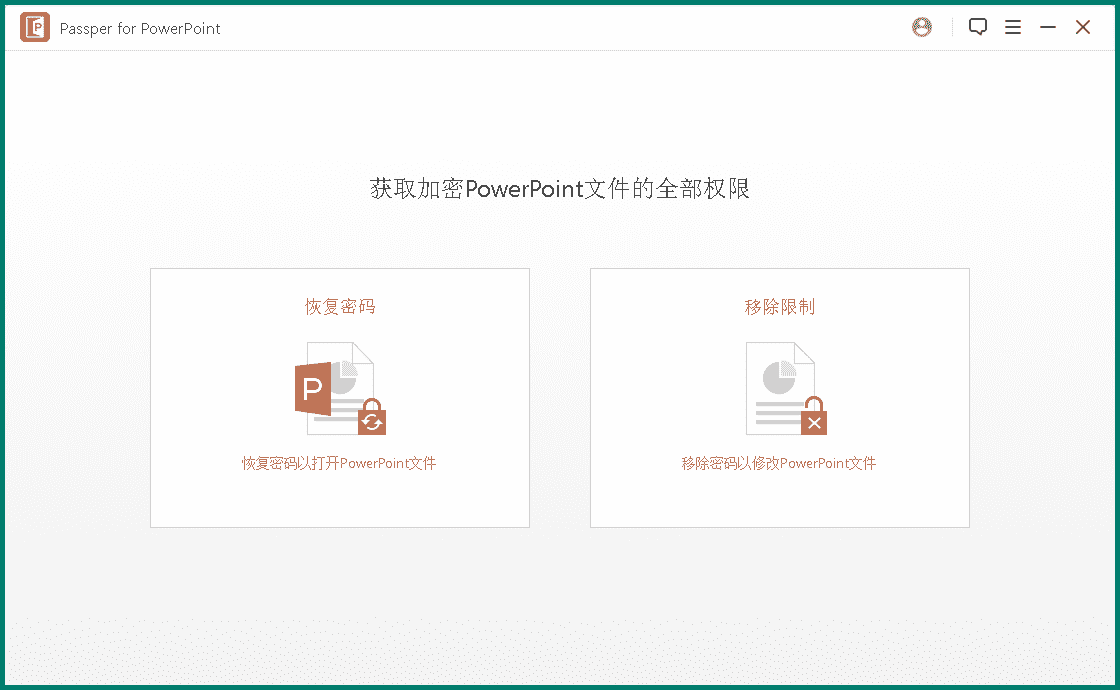
Passper for PowerPointМожно представить его как «помощника по паролям» для PPT. Он делает две основные вещи: помогает восстановить забытый пароль на открытие PPT и снимает ограничения типа «только для чтения» и «запрет редактирования». Работать с ним тоже просто — следуйте за мастером шаг за шагом.
Какие реальные задачи он помогает решить?
① Восстановление забытого пароля на открытие PPT
Если файл PPT защищён паролем на открытие, а вы его забыли, программа предлагает четыре способа восстановления: атака по словарю, комбинированная атака, масочная атака и брутфорс. Вы можете выбрать подходящий в зависимости от того, насколько помните пароль, — не нужно перебирать всё подряд до посинения.
② Снятие ограничения «только для чтения» — редактируйте и копируйте свободно
Некоторые PPT хоть и открываются, но установлены в режим «только для чтения»: нельзя редактировать, копировать, печатать. Снимите ограничение одним кликом — и файл вернётся в нормальное состояние: меняйте содержимое, добавляйте анимацию, экспортируйте изображения без проблем.
③ Не помните пароль? Можно вспомнить часть подсказок
Если вы помните примерную длину пароля, какие символы он содержит и даже первые несколько знаков, масочная атака значительно сузит область поиска — это гораздо быстрее, чем тупой брутфорс.
④ Пошаговое следование инструкциям — освоить несложно
Программа использует интерфейс мастера: выбрав нужный метод, просто заполните некоторые данные по подсказкам. Никаких сложных настроек — следуйте шагам, и восстановление пароля или снятие ограничений будет выполнено.
Кому это пригодится?
Тем, кто часто делает презентации PPT, он точно пригодится: например, офисным сотрудникам для подготовки докладов, преподавателям для правки учебных материалов, студентам для изменения групповых заданий — а тут вдруг файл с паролем или ограничением «только для чтения», и всё усложняется. Кроме того, если у вас есть старые PPT, пароли к которым давно забыты, этот инструмент тоже можно попробовать для восстановления.
Какие условия нужны для работы?
Программа поддерживает Windows, после скачивания достаточно распаковать и сразу использовать — установка не требуется. Совместима с распространёнными версиями PowerPoint, включая PowerPoint 2019, 2016, Office 365 и другие. Интерфейс на английском, но шаги довольно интуитивны — просто выбирайте по подсказкам.
Кратко подытожим
Passper for PowerPoint — практичный вспомогательный инструмент для паролей PPT: он и забытый пароль на открытие найдёт, и снимет ограничения на редактирование типа «только для чтения». Разнообразие методов восстановления в сочетании с пошаговым мастером делает работу не слишком сложной. Если у вас есть заблокированные файлы PPT, стоит попробовать.










