


-
Курсы для прадпрымальнікаў
-
 Іншае
-
Замежныя навучальныя дапаможнікі
-
Фатаграфія і мантаж
-
Упраўленне супольнасцю і прыватны домен
-
Напісанне для медыя і капірайтынг
-
Праекты дадатковага даходу
-
Электронная камерцыя
-
Кароткія відэа і жывыя трансляцыі
-
Штучны інтэлект (AI)
-
Праграмы і інструменты
-
Аперацыйныя сістэмы
-
Плагіны і скрыпты
-
Праграмы MacOS
-
Праграмы Android
-
Праграмы Windows
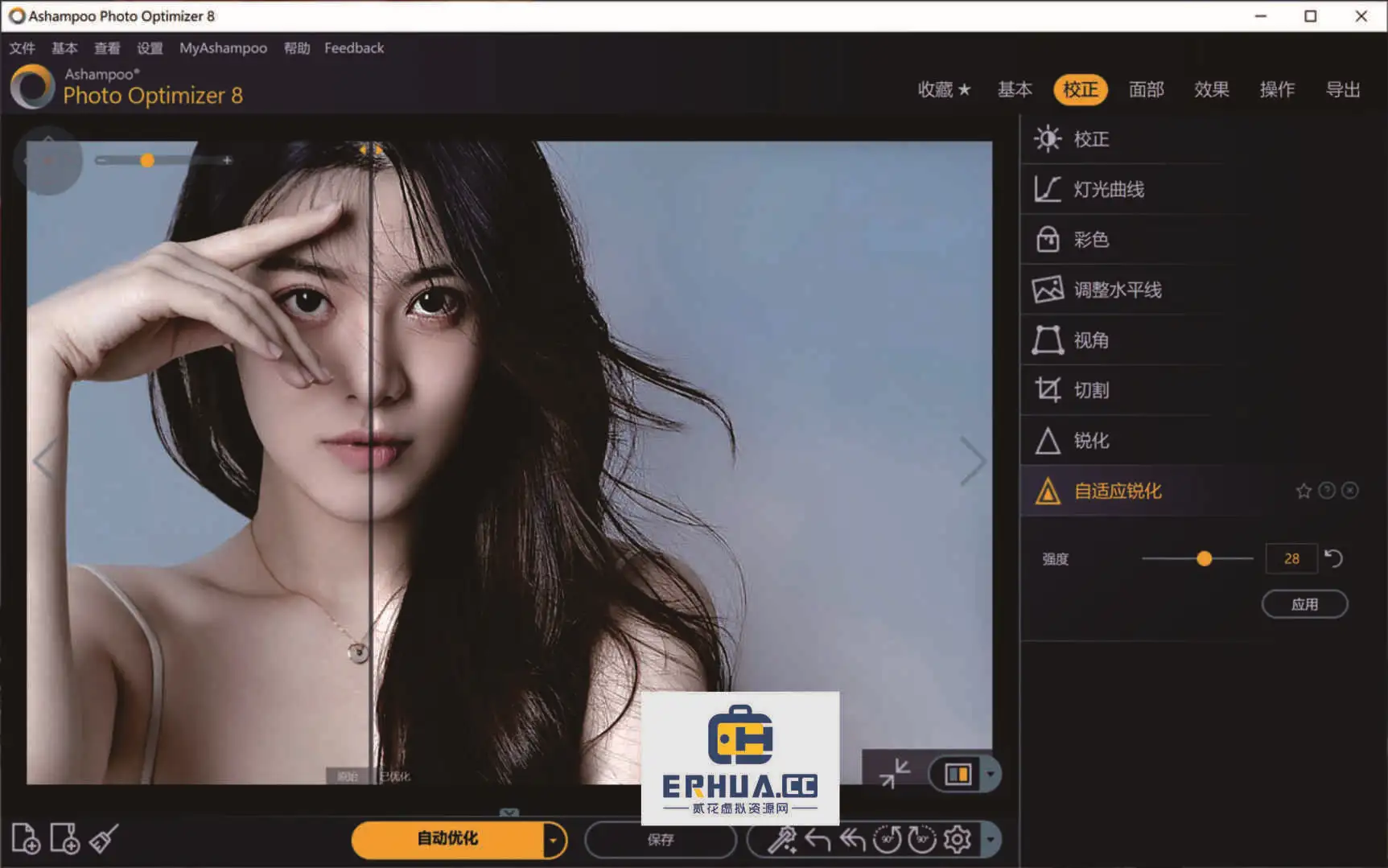
Праграма аўтаматычнай апрацоўкі фота на дакументы LiYing 20240803 v1 бясплатная з адкрытым зыходным кодам
-
План заробку на фармінгу гульнявой валюты: 1k+ у дзень, стабільны праект на тры гады, звычайны чалавек можа займацца ў вольны час!【раскрыццё】
Даведачны матэрыял — уключаны ў членства Стаць членам -
Учебный лагерь по продажам в Douyin с сопровождением: камера не нужна, новичок по шагам делает продающие короткие ролики
Даведачны матэрыял — уключаны ў членства Стаць членам -
План зарабатку на гульнявой здабычы золата пры першым выпуску: 1000+ у дзень, звычайныя людзі ў вольны час [Раскрыццё]
Даведачны матэрыял — уключаны ў членства Стаць членам






-
Master Lu v6.1024.4105.1121 палегчаная аднафайлавая версія [Праграмны молат·R1880]
Даведачны матэрыял — уключаны ў членства Стаць членам -
Праграма для стварэння двухмернай мультыплікацыйнай анімацыі Moho Pro v14.3 [Праграма-малаток·R2355]
Даведачны матэрыял — уключаны ў членства Стаць членам -
Праграма для рэдагавання і апрацоўкі відэа на камп'ютары Aiseesoft Filmai v1.0.18 【Праграмны молат·R2470】
Даведачны матэрыял — уключаны ў членства Стаць членам -
Microsoft To Do v2.147 афіцыйная бясплатная версія
Даведачны матэрыял — уключаны ў членства Стаць членам -
Плагін-асцылограф для карэкцыі колеру відэа PR/AE/DaVinci/FCPX Nobe OmniScope Win1.11.15 / Mac1.10.138【Праграмнае забеспячэнне·R2748】
Даведачны матэрыял — уключаны ў членства Стаць членам





I. Знаёмства з LiYing
LiYing можа выконваць аўтаматычнае распазнаванне цела і твару, аўтаматычнае выпраўленне кута, аўтаматычную замену любога колеру фону, аўтаматычнае абрэзанне фота на дакументы любога памеру і аўтаматычную вёрстку.
LiYing можа цалкам працаваць афлайн. Усе аперацыі апрацоўкі выяў выконваюцца лакальна.
II. Апісанне працоўнага працэсу
Працоўны працэс

Дэманстрацыя вынікаў

PS: Гэты праект прызначаны толькі для апрацоўкі выяў фота на дакументы, а не для таго, каб любыя фотаздымкі ідэальна апрацоўваліся, таму ўваходныя выявы гэтага праекта павінны быць партрэтнымі фотаздымкамі аднаго чалавека, якія адпавядаюць агульным патрабаванням.
Калі вы выкарыстоўваеце складаныя выявы для стварэння фота на дакументы і ўзнікаюць нечаканыя сітуацыі, гэта нармальная з'ява.
III. Кіраўніцтва па выкарыстанні
01. Інтэграваны пакет
Калі вы карыстальнік Windows і не маеце патрэбы чытаць код, вы можаце спампаваць інтэграваны пакет (пратэставаны на Windows 7 SP1 & Windows 10), распакаваць яго і перацягнуць выяву або каталог у run.bat, каб запусціць LiYing.
Гэта гатовы інтэграваны пакет для Windows, які падыходзіць для Windows 7 SP1 і вышэй.
02. Налады і ўсталяванне
Вы можаце выканаць усталяванне і наладу згодна з наступнымі інструкцыямі, каб выкарыстоўваць LiYing у лакальным асяроддзі.
Папярэднія ўмовы
LiYing залежыць ад AGPicCompress, а AGPicCompress патрабуе mozjpeg і pngquant.
Магчыма, вам прыйдзецца ўручную ўсталяваць pngquant, вы можаце звярнуцца да афіцыйнай дакументацыі pngquant і дадаць яго ў адпаведнае месца.
LiYing правярае наяўнасць pngquant у наступных месцах, вы можаце свабодна наладзіць:
- Зменныя асяроддзя (рэкамендуецца)
- У каталогу LiYing/src
- Каталог ext у каталогу LiYing/src
Каб AGPicCompress мог знайсці pngquant і выкарыстоўваць яго для сціскання PNG-выяў.
Залежнасць Microsoft Visual C++ Redistributable
Вам неабходна ўсталяваць апошнюю залежнасць Microsoft Visual C++ Redistributable.
Калі вы выкарыстоўваеце сістэму Windows, ваша мінімальная версія павінна быць Windows 7 SP1 і вышэй.
Для карыстальнікаў Windows праект прадастаўляе bat-скрыпт для зручнасці выкарыстання:
cd LiYing run.bat ./images/test1.jpg
Інфармацыя і даведка па параметрах CIL
python main.py --help Usage: main.py [OPTIONS] IMG_PATH Інструмент апрацоўкі выяў CLI IMG_PATH: шлях да ўваходнай выявы Options: -y, --yolov8-model-path PATH Шлях да мадэлі YOLOv8 -u, --yunet-model-path PATH Шлях да мадэлі YuNet -r, --rmbg-model-path PATH Шлях да мадэлі RMBG -b, --bgr-list BGR_LIST Спіс значэнняў каналаў BGR (праз коску), для сінтэзу выявы -s, --save-path PATH Шлях захавання -p, --photo-type TEXT Тып фота --photo-sheet-size [5|6] Выбар памеру фотатабліцы (пяць ці шэсць цаляў) -c, --compress / --no-compress Ці сціскаць выяву -sc, --save-corrected / --no-save-corrected Ці захоўваць выяву пасля карэкцыі -bg, --change-background / --no-change-background Ці замяняць фон -sb, --save-background / --no-save-background Ці захоўваць выяву пасля замены фону -sr, --sheet-rows INTEGER Колькасць радкоў фотатабліцы -sc, --sheet-cols INTEGER Колькасць слупкоў фотатабліцы --rotate / --no-rotate Ці паварочваць фота на 90 градусаў -rs, --resize / --no-resize Ці змяняць памер выявы -srz, --save-resized / --no-save-resized Ці захоўваць выяву пасля змянення памеру --help Show this message and exit.
Іншыя налады
У гэтай версіі ў data/data.ini наладжаны звычайныя канфігурацыі для фатаграфій на дакументы, якія вы можаце выкарыстоўваць у параметры photo-type.
Таксама вы можаце змяніць гэты файл канфігурацыі, каб наладзіць уласны тып фатаграфіі на дакументы. Яго фармат:
[XXX] Памер друку = XXXcm x XXXcm Памер электроннай версіі = XXXpx x XXXpx Раздзяляльнасць = XXXdpi
Назва раздзела і [XXX], і Памер электроннай версіі = XXXpx x XXXpx з'яўляюцца абавязковымі.
Назва раздзела прадстаўляе яго параметр photo-type.
На дадзены момант ключ для памеру падтрымлівае толькі фіксаваны кітайскі "Памер электроннай версіі", будзе палепшана ў наступных версіях.
Падобныя курсы




Новейший загрузчик учебных материалов K-12: пакетная загрузка всего класса, курсы, видео и аудио в один клик

HuyanBao: бясплатная праграма для вачэй з напамінамі-хатнімі жывёламі

Windows таксама можа мець дынамічны востраў на працоўным стале! Сучасны цэнтр кіравання сістэмай, дадайце камп'ютару чорную ўпадзіну — PyIsland

Стварэнне 3D-рэалістычнай комікс-драмы: Поўны практычны курс Seedance2.0

Win и Mac! Последняя бессрочная «пожизненная» версия, реставрация старых фото, апскейл без потери качества — Aiarty Image Enhancer

Онлайн-курс: Github інструмент для спампоўкі відэа з Bilibili з адкрытым зыходным кодам! Падтрымлівае 8K і Dolby Vision, просты ў выкарыстанні Bilidown


