MSMG Toolkit으로 WIN10 시스템 구성 요소 슬림화·제거하는 그림 튜토리얼
-

선착순 게임 노가다 돈벌기 계획, 일 1k+, 일반인 한가한 시간에 가능! (공개)
회원 참고 학습 자료 멤버십 가입











MSMG Toolkit은 매우 강력한 마이크로소프트 이미지 시스템 슬림화 도구로 Windows 시스템 최적화 전용입니다. 이 도구는 마이크로소프트 기본 제공 Dism 명령을 호출해 조작하며, 사실상 Dism 명령에 그래픽 사용자 인터페이스를 얹어 준 것입니다.
Windows 7부터 Windows 10, 그리고 각종 서버 버전의 시스템 구성 요소를 슬림화할 수 있어 시스템 패키징 전문가의 첫 번째 선택 도구입니다. 더 간단하지만 시스템 문제를 일으킬 수 있는 NTLite 같은 막무가내 삭제 방식과 달리 MSMG Toolkit은 더 안전하고 버그 없는 슬림화 방법을 제공합니다. 조작 난이도는 다소 높지만 시스템 안정성을 유지한다는 장점이 있습니다.
이제 MSMG Toolkit으로 Windows 10 시스템 이미지의 구성 요소를 슬림화하고 제거하는 방법을 구체적으로 살펴보겠습니다. 이 튜토리얼은 기본적으로 Windows 7 SP1부터 최신 Windows 서버 버전까지 모든 시스템 버전에 적용됩니다.
이론상 이 튜토리얼은 Windows 7 with SP1 / Windows 8.1 / Windows 10 / Windows 11 / Server 2008 R2 / Server 2012 R2 / Server 2016 R2 DVD/ISO에 적용됩니다.
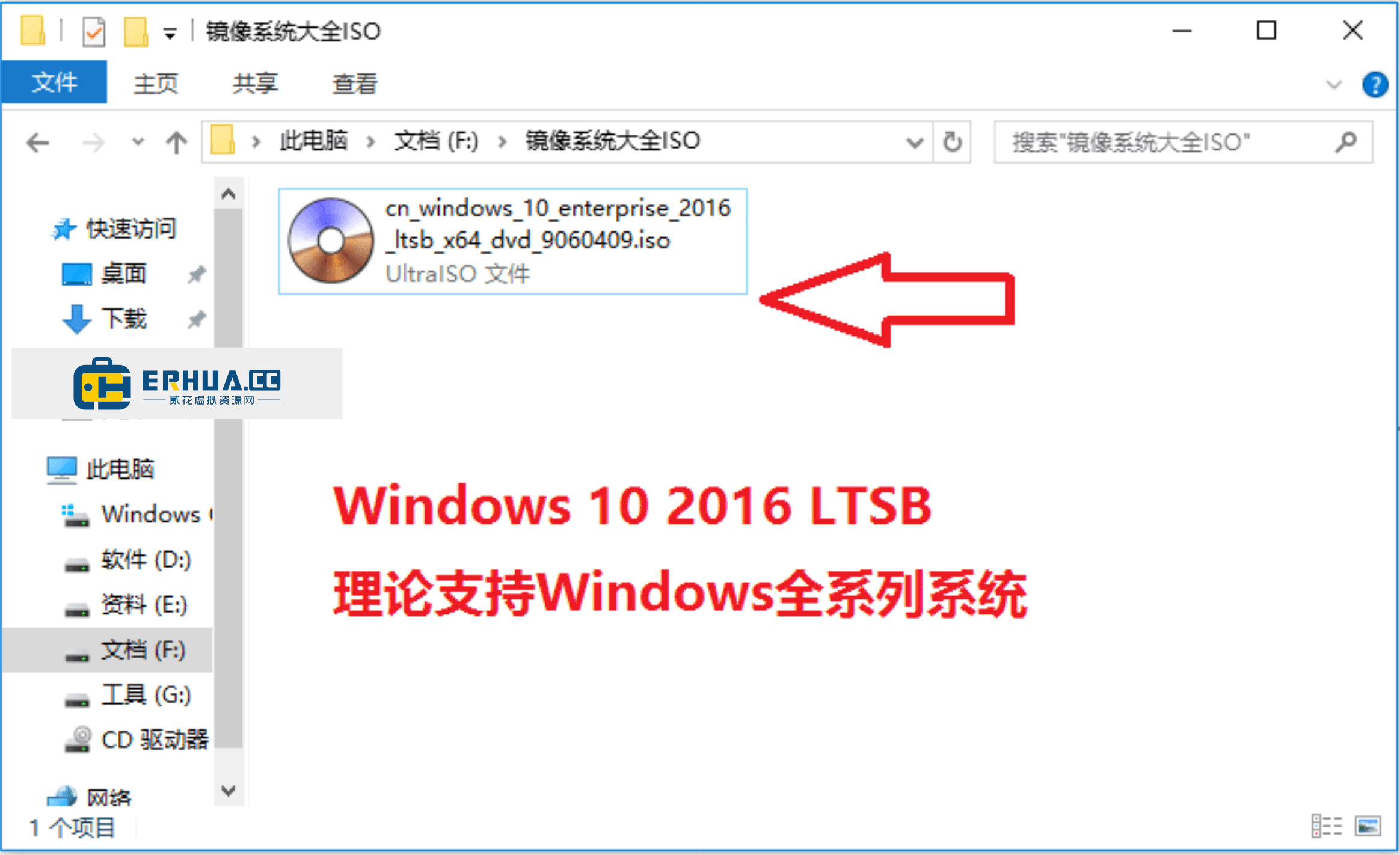
먼저 마이크로소프트 공식 시스템 ISO 이미지를 준비해야 합니다. 여기서는 Windows 10 2016 LTSB 장기 기업 서비스 버전을 예로 듭니다.

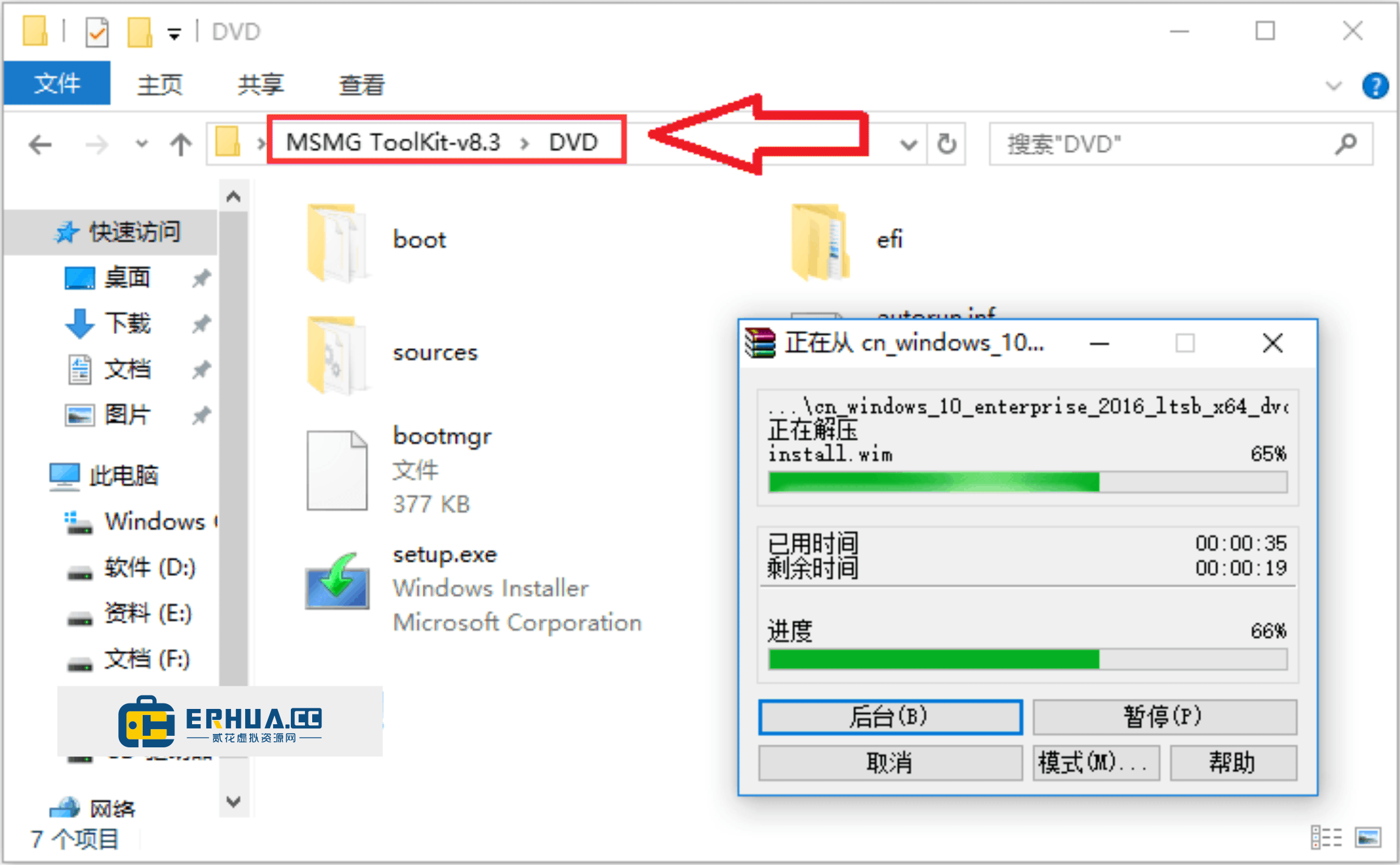
1. Windows 10 2016 LTSB의 ISO 이미지를 MSMG Toolkit 폴더 아래 DVD 디렉터리에 압축 해제합니다.

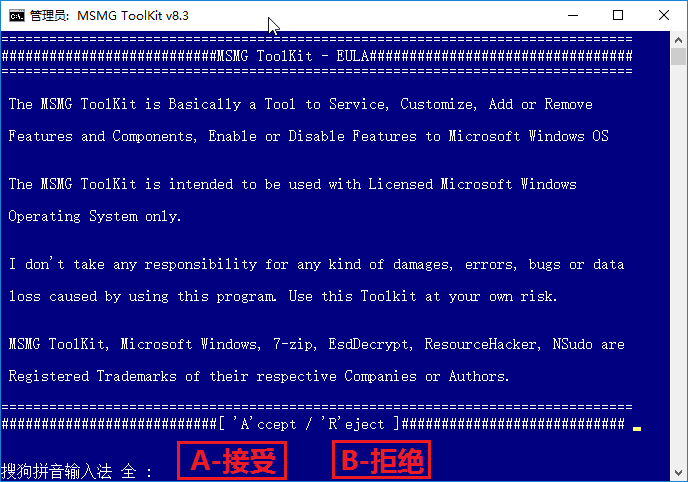
2. MSMG Toolkit 폴더 루트 디렉터리에서 관리자 권한으로 ToolKit.cmd 파일을 실행합니다. 사용 계약이 나타나면 "A"를 입력해 계약을 수락하고 계속하거나, "B"를 입력해 계약을 거부하고 프로그램을 종료합니다.

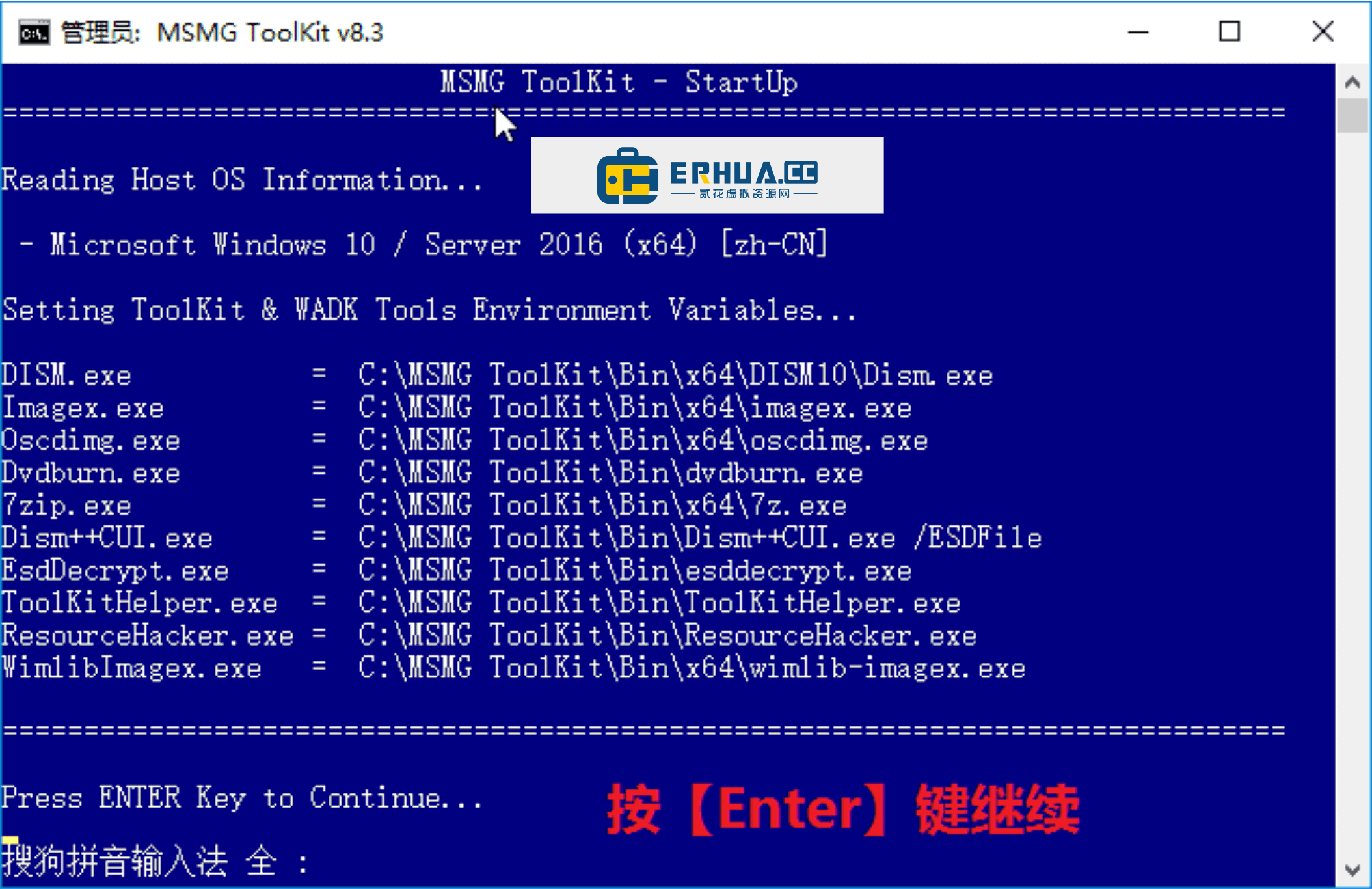
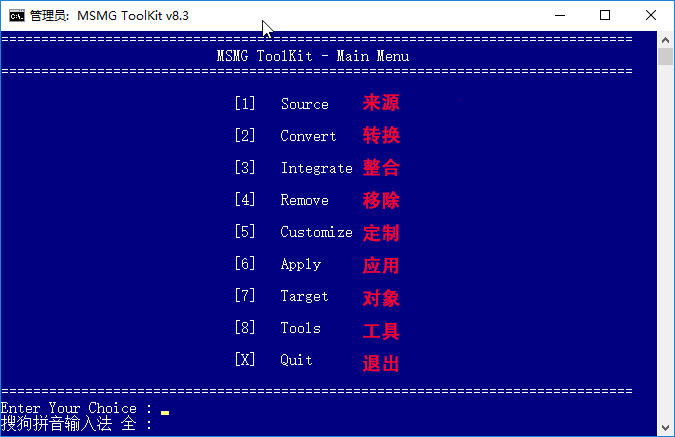
3. 시스템에 "이미지 정보 읽는 중 Microsoft Windows 10 / Server 2016 (x64) [zh-CN]"이 표시되면 Enter 키를 눌러 MSMG Toolkit 메인 메뉴로 들어갑니다.


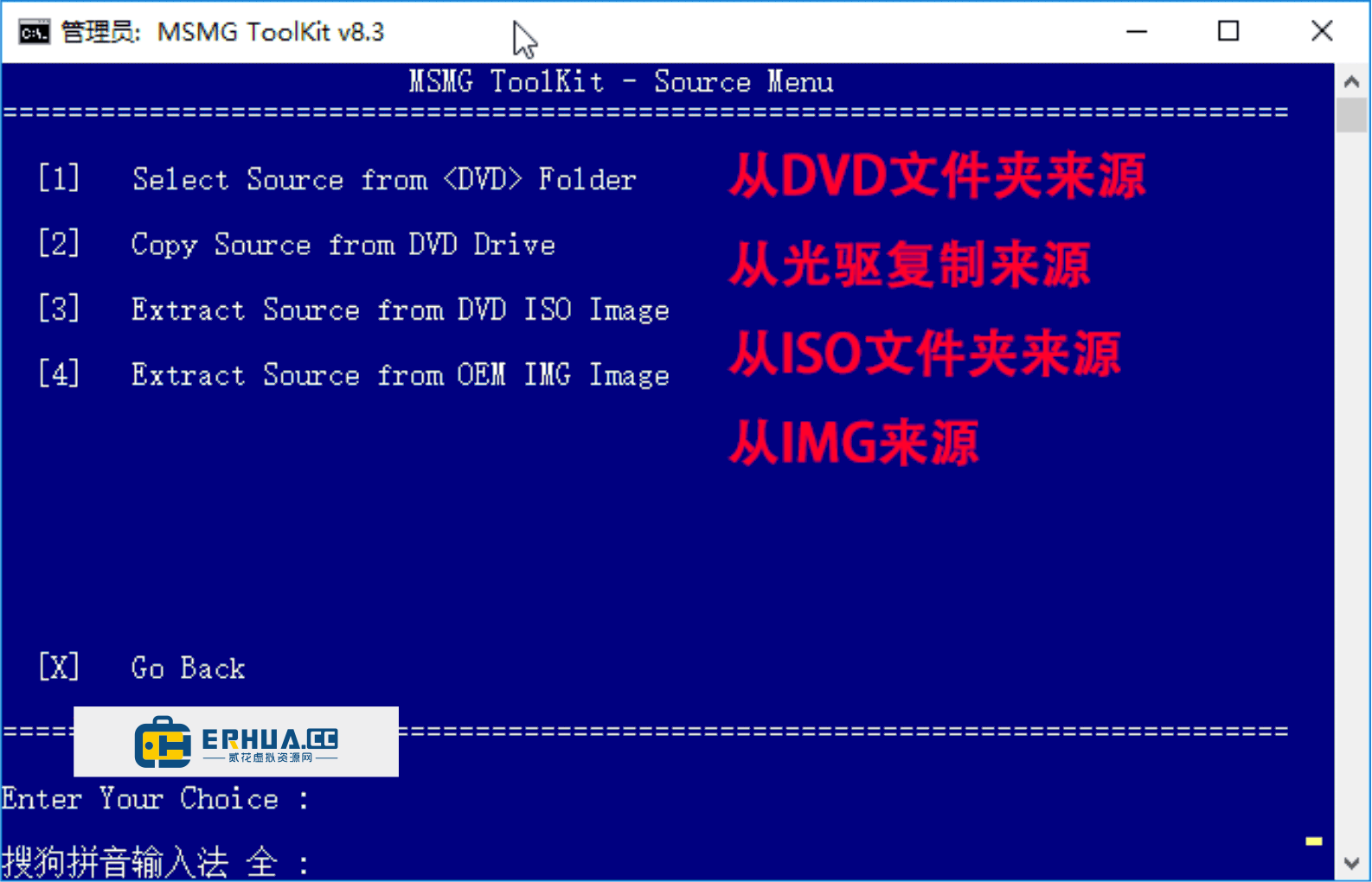
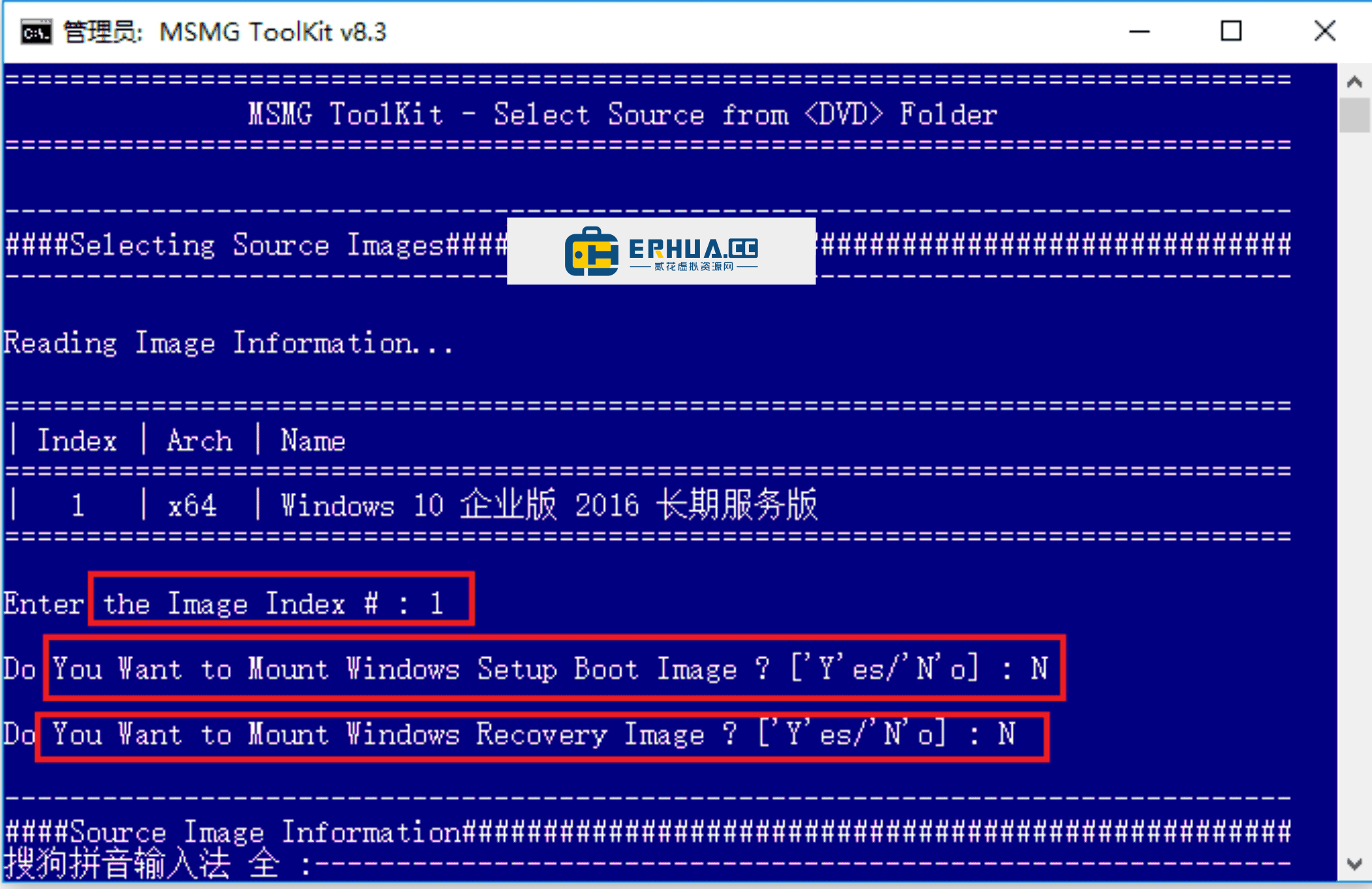
4. 메인 메뉴에서 "1"을 입력해 파일 소스를 선택한 뒤 다시 DVD 소스를 선택합니다. 그러면 Windows 10 이미지의 여러 버전과 상세 정보가 표시되며 처리할 구체적인 시스템 버전을 선택해야 합니다.

5. 이어서 시스템이 자동으로 로드된 Windows 10 엔터프라이즈 2016 장기 서비스 버전을 인식해 표시합니다. "1"을 선택하고 부팅 이미지 마운트 여부에 대해 "N"을 선택하면 마운트하지 않습니다.

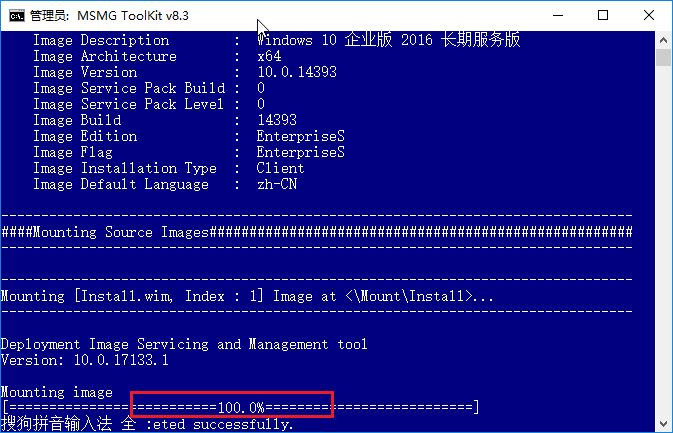
6. Windows Boot 부팅 이미지와 Windows recovery 복구 이미지를 마운트하지 않기로 선택한 뒤, 시스템이 자동으로 Windows 10 메인 이미지 마운트를 시작합니다. 마운트가 100%에 도달하면 과정이 끝난 것입니다.

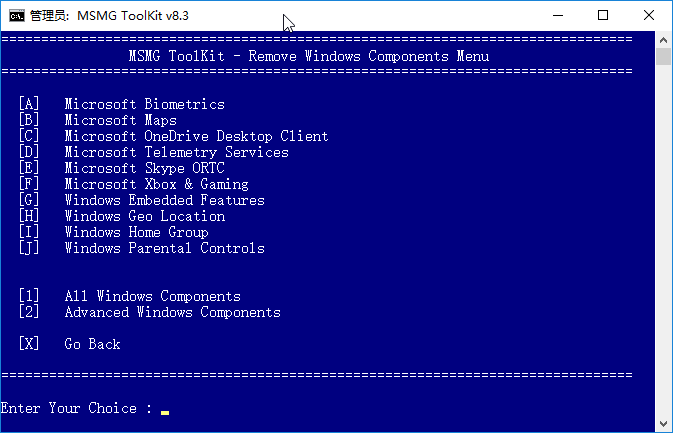
7. 마운트가 끝나면 아무 키나 눌러 메인 화면으로 돌아갑니다. 여기서 필요에 따라 시스템 구성 요소를 제거할 수 있습니다. 예: Windows Apps 구성 요소, 멀티미디어 구성 요소, 로컬 시스템 언어 파일, 하드웨어 지원 및 시스템 구성 요소, 원격 제어와 드라이버 등. 또한 Edge 브라우저, Cortana(마이크로소프트 코타나), Windows Defender 구성 요소 등도 제거할 수 있습니다.

이상이 MSMG Toolkit의 상세 사용 튜토리얼입니다. YPOJIE 누나는 영어 실력이 부족해 영문판 조작이 좀 버겁다고 합니다. 다행히 MSMG Toolkit에는 중국어 버전도 제공되어 중국어 사용자가 쓰기 편리합니다.
주의하세요. MSMG Toolkit으로 시스템을 슬림화할 때 슬림화를 권장하지 않는 세 가지 구성 요소가 있습니다.
1. WindowsDesktopFileExplorerApp(Windows 데스크톱 파일 탐색기 앱)
2. AdobeFlashForWindows(Windows용 Adobe Flash)
3. WindowsManualSetupFeature(시스템 설치 프로그램)
슬림화가 끝나면 변경된 이미지를 저장해야 합니다. 방법: Toolkit 메인 메뉴로 돌아가 "적용" 메뉴 아래의 "소스 이미지에 대한 변경 사항 적용 및 저장"을 선택해 이미지를 저장합니다. 저장이 끝나면 다시 Toolkit 메인 메뉴로 돌아가 "대상" 메뉴 아래의 "ISO 이미지 생성"을 선택합니다. 이어서 "ISO 이미지 볼륨 레이블"과 "출력 파일 이름"을 입력합니다. 완료 후 YPOJIE.iso가 나타나면 ISO 이미지 패키징에 성공한 것입니다. Toolkit의 ISO 폴더에서 맞춤 설정한 ISO 이미지를 찾아 사용하거나 보관할 수 있습니다.
관련 강의





후옌바오: 반려동물 휴식 알림이 있는 무료 블루라이트 눈보호 앱