-
Курсы для прадпрымальнікаў
-
 Іншае
-
Замежныя навучальныя дапаможнікі
-
Фатаграфія і мантаж
-
Упраўленне супольнасцю і прыватны домен
-
Напісанне для медыя і капірайтынг
-
Праекты дадатковага даходу
-
Электронная камерцыя
-
Кароткія відэа і жывыя трансляцыі
-
Штучны інтэлект (AI)
-
Праграмы і інструменты
-
Аперацыйныя сістэмы
-
Плагіны і скрыпты
-
Праграмы MacOS
-
Праграмы Android
-
Праграмы Windows
Ілюстраваны дапаможнік па скарачэнні і выдаленні кампанентаў сістэмы WIN10 з дапамогай MSMG Toolkit
-
План заробку на фармінгу гульнявой валюты: 1k+ у дзень, стабільны праект на тры гады, звычайны чалавек можа займацца ў вольны час!【раскрыццё】
Даведачны матэрыял — уключаны ў членства Стаць членам -
Учебный лагерь по продажам в Douyin с сопровождением: камера не нужна, новичок по шагам делает продающие короткие ролики
Даведачны матэрыял — уключаны ў членства Стаць членам -
План зарабатку на гульнявой здабычы золата пры першым выпуску: 1000+ у дзень, звычайныя людзі ў вольны час [Раскрыццё]
Даведачны матэрыял — уключаны ў членства Стаць членам






-
Master Lu v6.1024.4105.1121 палегчаная аднафайлавая версія [Праграмны молат·R1880]
Даведачны матэрыял — уключаны ў членства Стаць членам -
Праграма для стварэння двухмернай мультыплікацыйнай анімацыі Moho Pro v14.3 [Праграма-малаток·R2355]
Даведачны матэрыял — уключаны ў членства Стаць членам -
Праграма для рэдагавання і апрацоўкі відэа на камп'ютары Aiseesoft Filmai v1.0.18 【Праграмны молат·R2470】
Даведачны матэрыял — уключаны ў членства Стаць членам -
Microsoft To Do v2.147 афіцыйная бясплатная версія
Даведачны матэрыял — уключаны ў членства Стаць членам -
Плагін-асцылограф для карэкцыі колеру відэа PR/AE/DaVinci/FCPX Nobe OmniScope Win1.11.15 / Mac1.10.138【Праграмнае забеспячэнне·R2748】
Даведачны матэрыял — уключаны ў членства Стаць членам





MSMG Toolkit - вельмі магутны інструмент скарачэння вобразаў сістэмы Microsoft, прызначаны для аптымізацыі сістэмы Windows. Ён працуе праз выклік уласнай каманды Dism ад Microsoft, фактычна забяспечваючы графічны інтэрфейс для каманды Dism.
Ён умее скарачаць сістэмныя кампаненты ад Windows 7 да Windows 10, а таксама розныя серверныя версіі - гэта інструмент №1 для спецыялістаў па ўпакоўцы сістэм. У адрозненне ад грубага выдалення, як у NTLite (проста, але можа ламаць сістэму), MSMG Toolkit дае больш бяспечны і безбагавы метад скарачэння; хаця праца складаней, перавага ў тым, што сістэма застаецца стабільнай.
Цяпер паглядзім падрабязней, як выкарыстоўваць MSMG Toolkit для скарачэння і выдалення кампанентаў з вобраза сістэмы Windows 10. Гэты дапаможнік у асноўным падыходзіць для ўсіх версій сістэмы ад Windows 7 SP1 да апошніх версій Windows Server.
Тэарэтычна дапаможнік падыходзіць для Windows 7 with SP1 / Windows 8.1 / Windows 10 / Windows 11 / Server 2008 R2 / Server 2012 R2 / Server 2016 R2 DVD/ISO
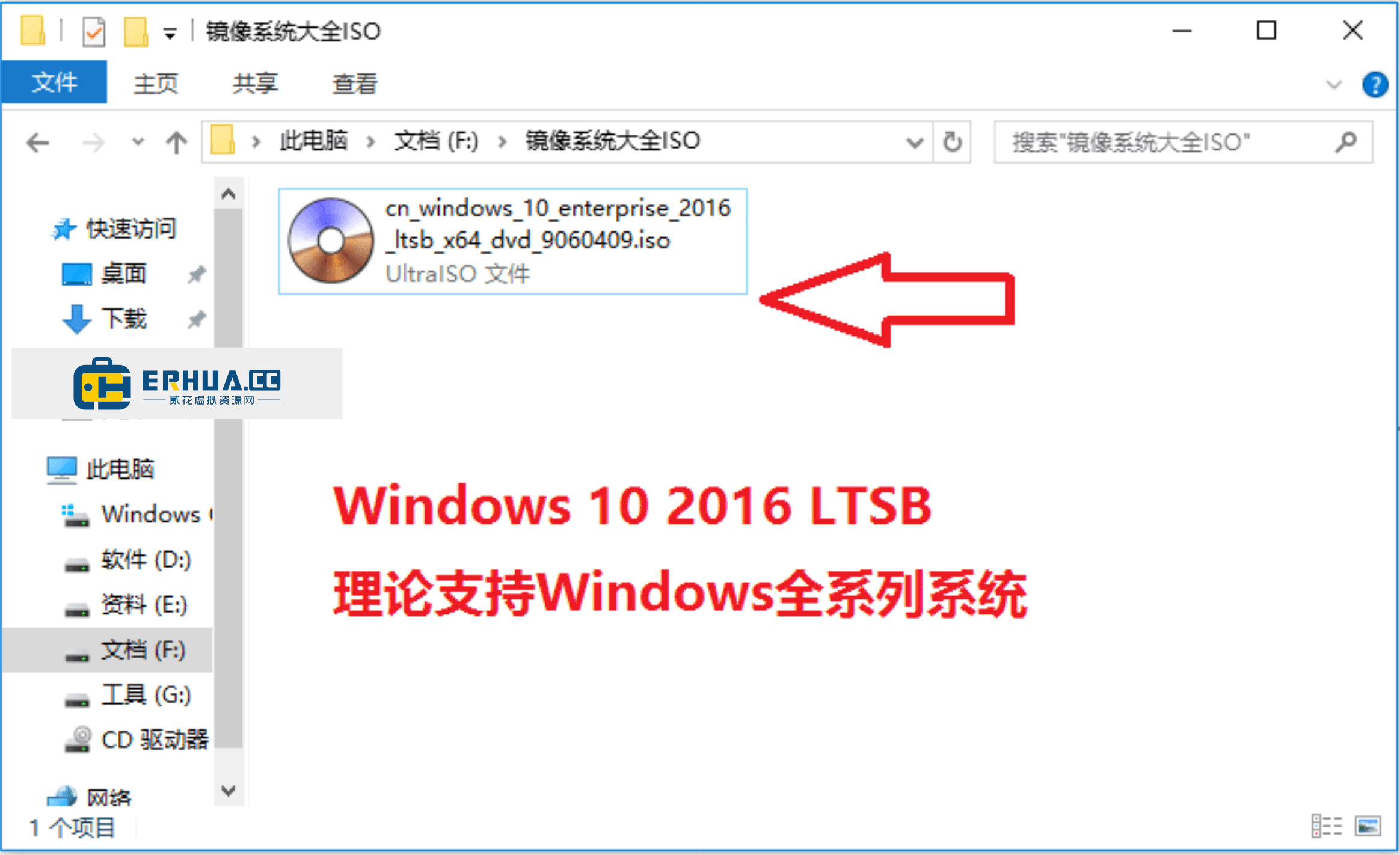
Спачатку падрыхтуйце афіцыйны вобраз ISO сістэмы Microsoft; у прыкладзе возьмем Windows 10 2016 LTSB (доўгае карпаратыўнае абслугоўванне):

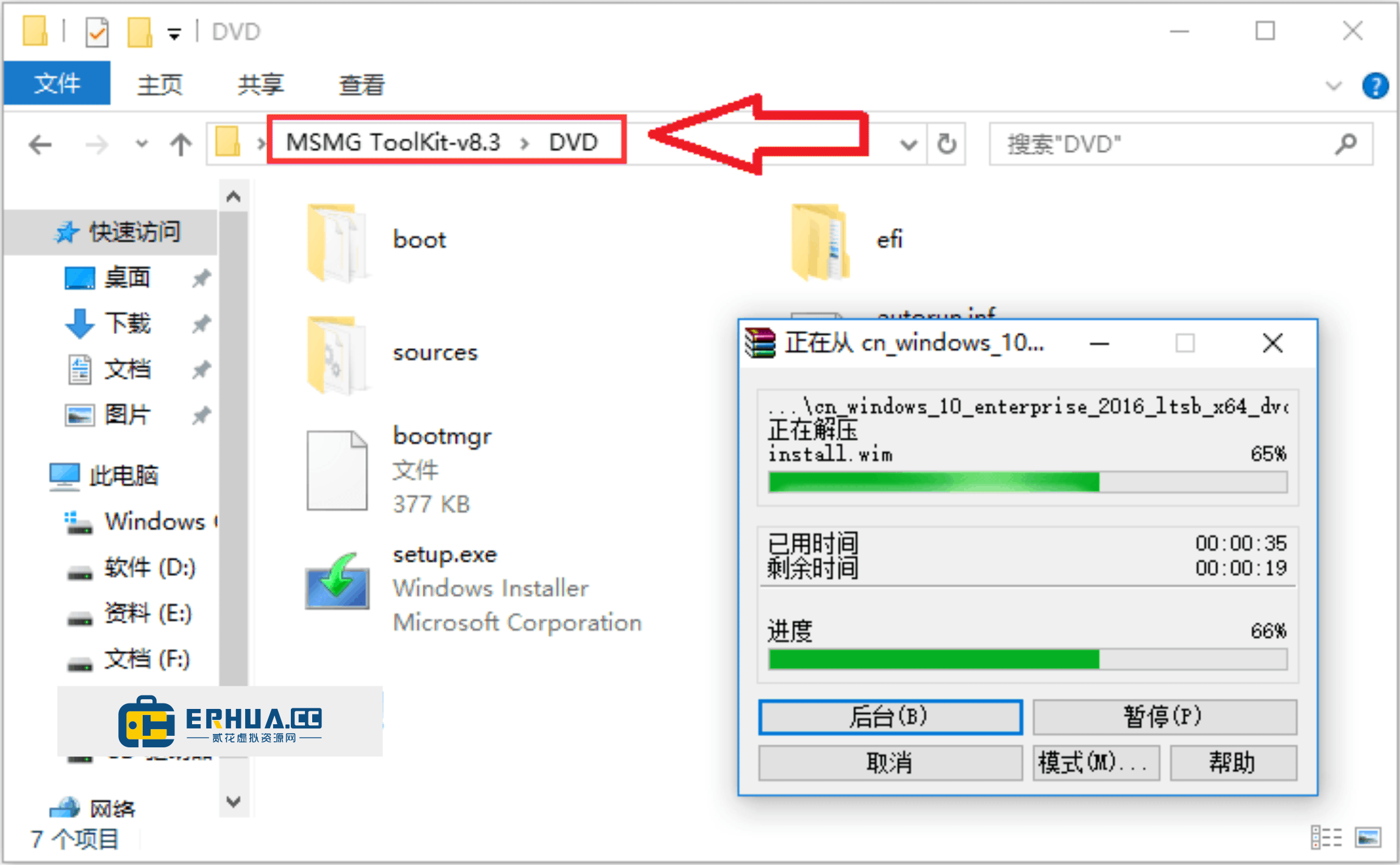
1. Распакуйце вобраз ISO Windows 10 2016 LTSB у каталог DVD у папцы MSMG Toolkit.

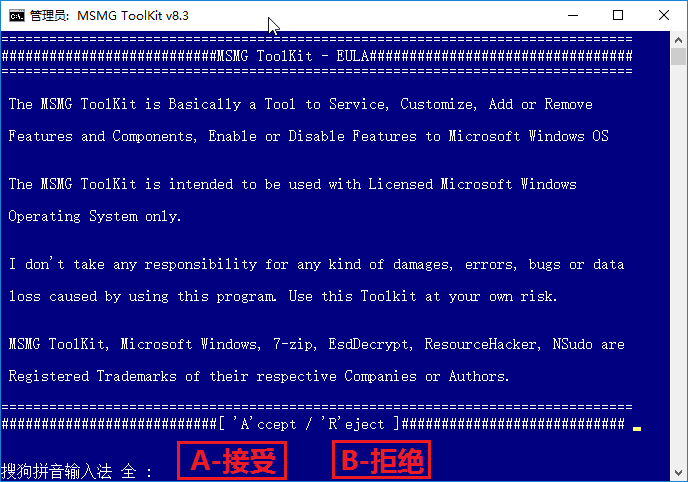
2. У каранёвым каталогу папкі MSMG Toolkit запусціце файл ToolKit.cmd ад імя адміністратара. Калі з'явіцца ліцэнзійнае пагадненне, увядзіце «A», каб прыняць і працягнуць, або «B», каб адхіліць і выйсці.

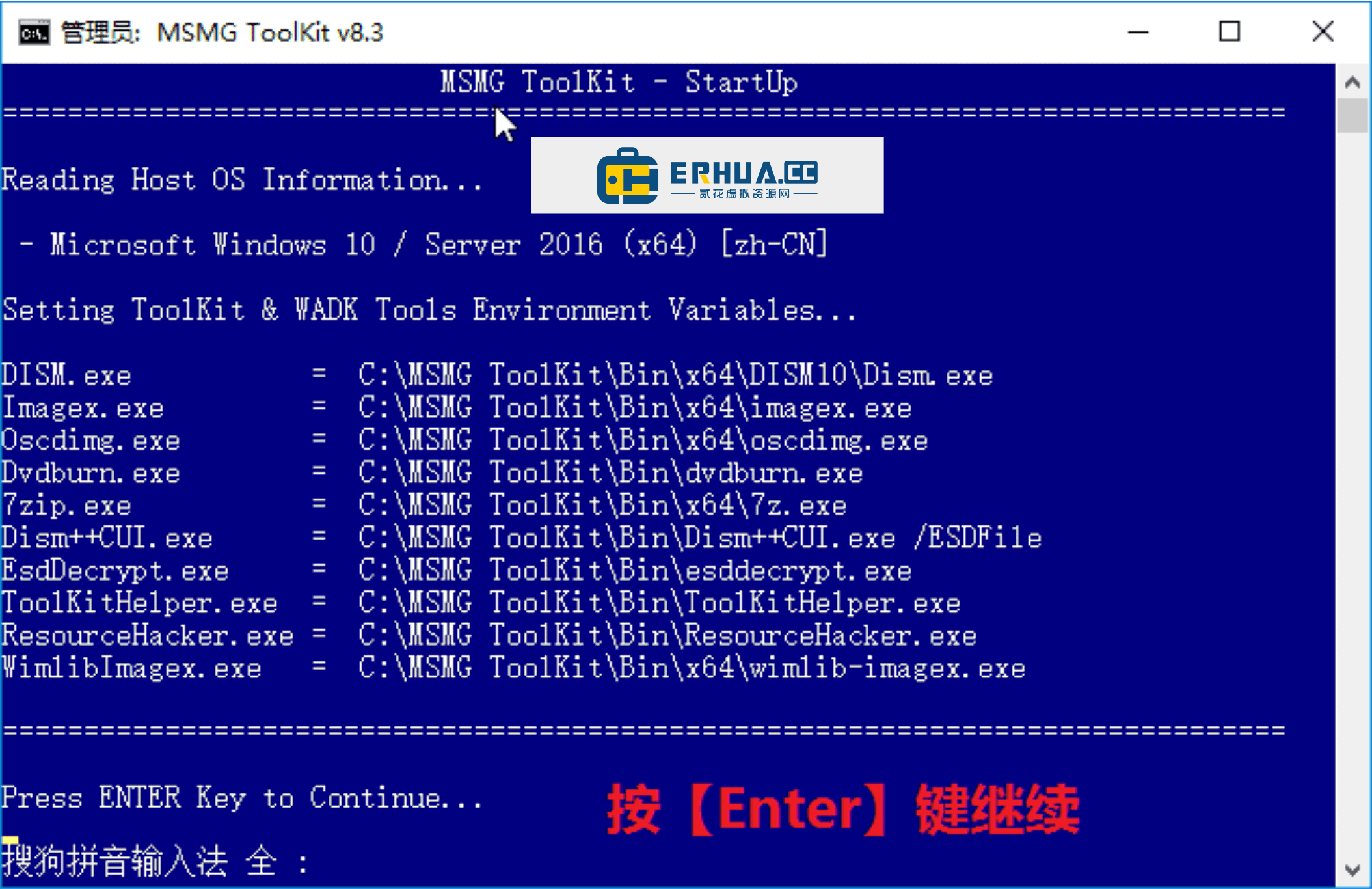
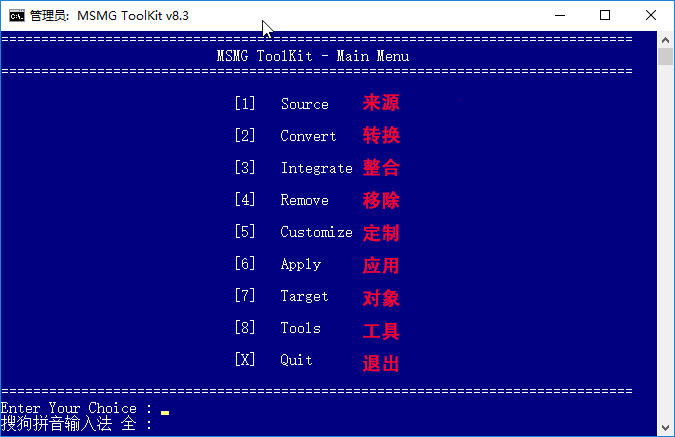
3. Пасля таго як сістэма пакажа «Чытанне інфармацыі аб вобразе Microsoft Windows 10 / Server 2016 (x64) [zh-CN]», націсніце Enter, каб увайсці ў галоўнае меню MSMG Toolkit.


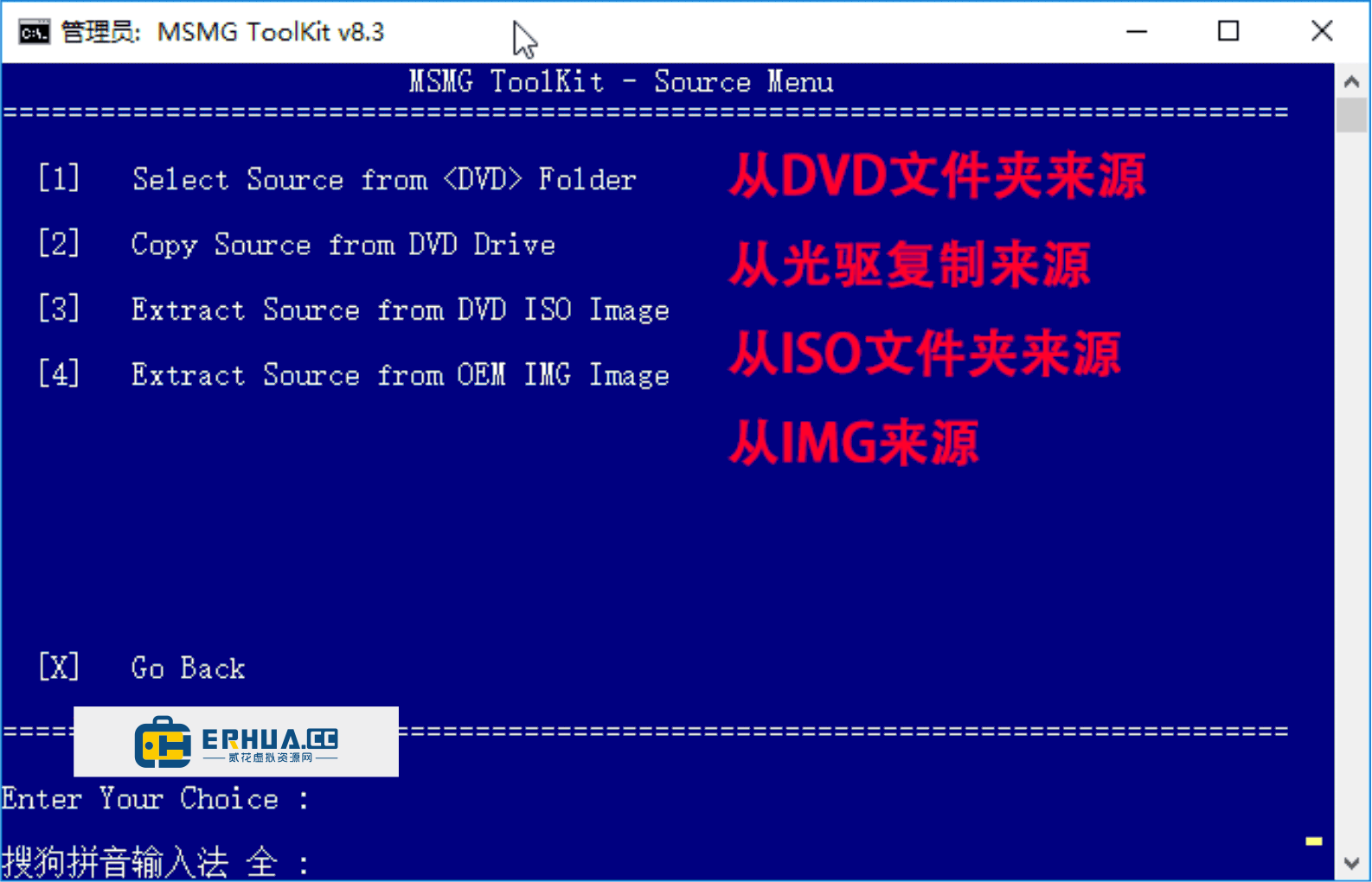
4. У галоўным меню ўвядзіце «1», каб выбраць крыніцу файлаў, затым яшчэ раз выберыце крыніцу DVD. Пасля гэтага пакажуцца розныя версіі вобраза Windows 10 і іх падрабязнасці; выберыце канкрэтную версію сістэмы, з якой будзеце працаваць.

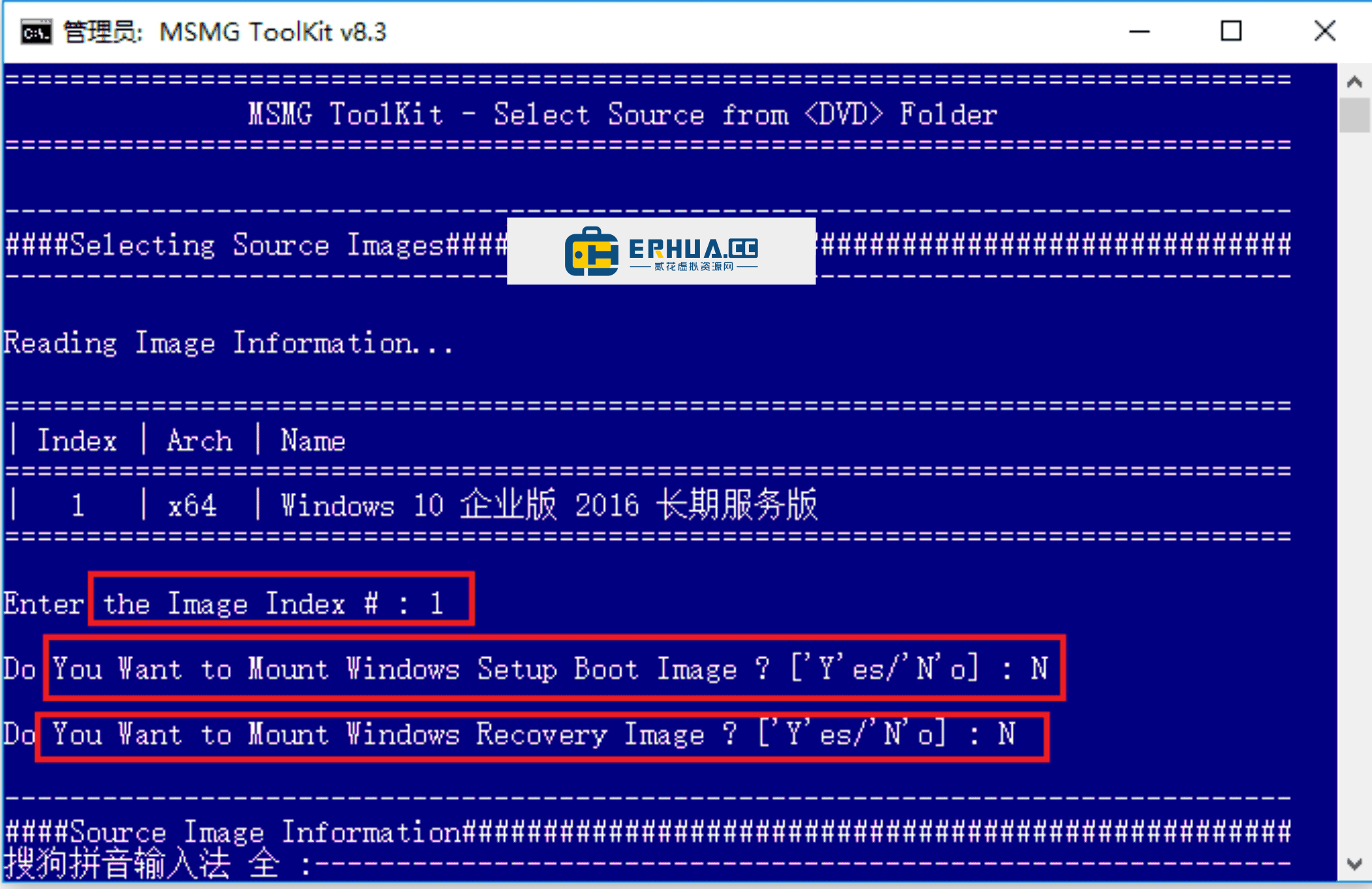
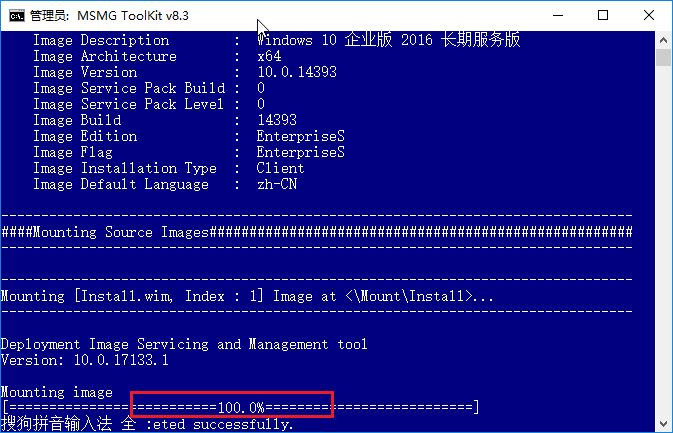
5. Далей сістэма аўтаматычна вызначыць і пакажа загружаны вобраз Windows 10 Enterprise 2016 LTSB. Выберыце «1»; на пытанне аб мацаванні загрузачнага вобраза выберыце «N» - не мацаваць.

6. Пасля выбару «не мацаваць» загрузачны вобраз Windows Boot і вобраз аднаўлення Windows recovery сістэма аўтаматычна пачне мацаваць асноўны вобраз Windows 10; завяршэнне на 100% азначае канец працэсу.

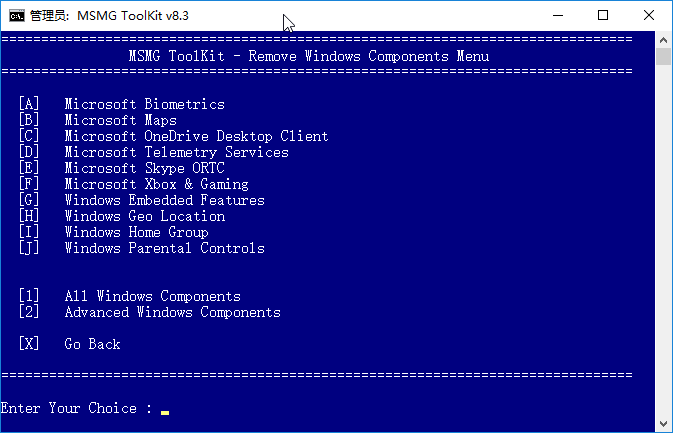
7. Пасля мацавання націсніце любую клавішу, каб вярнуцца ў галоўнае меню. Тут можна па патрэбе выдаляць сістэмныя кампаненты: Windows Apps, мультымедыйныя кампаненты, лакальныя моўныя файлы, падтрымку абсталявання і сістэмныя кампаненты, а таксама выдаляць дыстанцыйнае кіраванне і драйвера. Акрамя таго, можна выдаліць браўзер Edge, Cortana (Microsoft XiaoNa) і кампаненты Windows Defender.

Вышэй - падрабязны дапаможнік па MSMG Toolkit. Yipojie адзначае, што з-за абмежаванай англійскай ёй было няпроста працаваць з англамоўнай версіяй. На шчасце, MSMG Toolkit мае і кітайскую версію, што спрашчае карыстанне для кітайскамоўных карыстальнікаў.
Звярніце ўвагу: пры выкарыстанні MSMG Toolkit для скарачэння сістэмы тры кампаненты не рэкамендуецца скарачаць:
1. WindowsDesktopFileExplorerApp (праграма правадыра файлаў на працоўным стале Windows)
2. AdobeFlashForWindows (Adobe Flash для Windows)
3. WindowsManualSetupFeature (праграма ўстаноўкі сістэмы)
Пасля скарачэння захавайце зменены вобраз. Для гэтага вярніцеся ў галоўнае меню Toolkit, выберыце ў меню Прыкладанне пункт Прылажыць і захаваць змены зыходнага вобраза, каб захаваць вобраз. Пасля захавання зноў вярніцеся ў галоўнае меню Toolkit і выберыце ў меню Мэта пункт Стварыць вобраз ISO. Затым увядзіце Метку тома ISO і Выходнае імя файла; калі з'явіцца YPOJIE.iso, значыць, вобраз ISO спакаваны паспяхова. Знайсці наладжаны вобраз ISO можна ў папцы ISO праграмы Toolkit - гатовы да выкарыстання або архівавання.
Падобныя курсы




Новейший загрузчик учебных материалов K-12: пакетная загрузка всего класса, курсы, видео и аудио в один клик

HuyanBao: бясплатная праграма для вачэй з напамінамі-хатнімі жывёламі

Windows таксама можа мець дынамічны востраў на працоўным стале! Сучасны цэнтр кіравання сістэмай, дадайце камп'ютару чорную ўпадзіну — PyIsland

Стварэнне 3D-рэалістычнай комікс-драмы: Поўны практычны курс Seedance2.0

Win и Mac! Последняя бессрочная «пожизненная» версия, реставрация старых фото, апскейл без потери качества — Aiarty Image Enhancer

Онлайн-курс: Github інструмент для спампоўкі відэа з Bilibili з адкрытым зыходным кодам! Падтрымлівае 8K і Dolby Vision, просты ў выкарыстанні Bilidown