


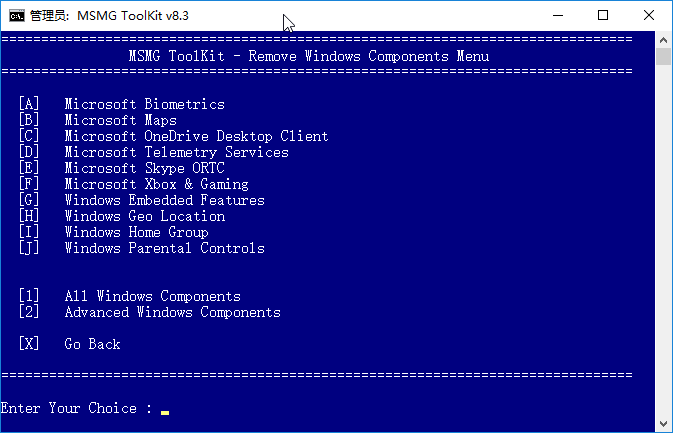
MSMG Toolkit で WIN10 システムコンポーネントをスリム化・削除する図解チュートリアル
-

热門游戏全自動搬砖、日入500+、无需経験操作簡単、目前最稳定的長期搬砖副業「揭秘」
会員向け参考学習資料 会員になる






-
PC版 動画編集処理ソフト Aiseesoft Filmai v1.0.18
会員向け参考学習資料 会員になる -
Microsoft To Do v2.147 公式無料版
会員向け参考学習資料 会員になる





MSMG Toolkit は、マイクロソフトイメージシステムをスリム化するための非常に強力なツールで、Windows システムの最適化専用です。このツールはマイクロソフト標準の Dism コマンドを呼び出して操作します。実際には、Dism コマンドに GUI を提供するものです。
Windows 7 から Windows 10、および各種サーバーバージョンのシステムコンポーネントをスリム化でき、システム構築の専門家にとって第一選択のツールです。NTLite のような、より簡単ですがシステム問題を引き起こす可能性のある強引な削除方法とは異なり、MSMG Toolkit はより安全でバグのないスリム化方法を提供します。操作難易度は高めですが、システムの安定性を維持できるのが利点です。
それでは、MSMG Toolkit を使って Windows 10 システムイメージ内のコンポーネントをスリム化・削除する方法を具体的に見ていきましょう。このチュートリアルは基本的に Windows 7 SP1 から最新の Windows サーバーバージョンまで、すべてのシステムバージョンに適用できます。
理論上、このチュートリアルは Windows 7 with SP1 / Windows 8.1 / Windows 10 / Windows 11 / Server 2008 R2 / Server 2012 R2 / Server 2016 R2 の DVD/ISO に適用できます。
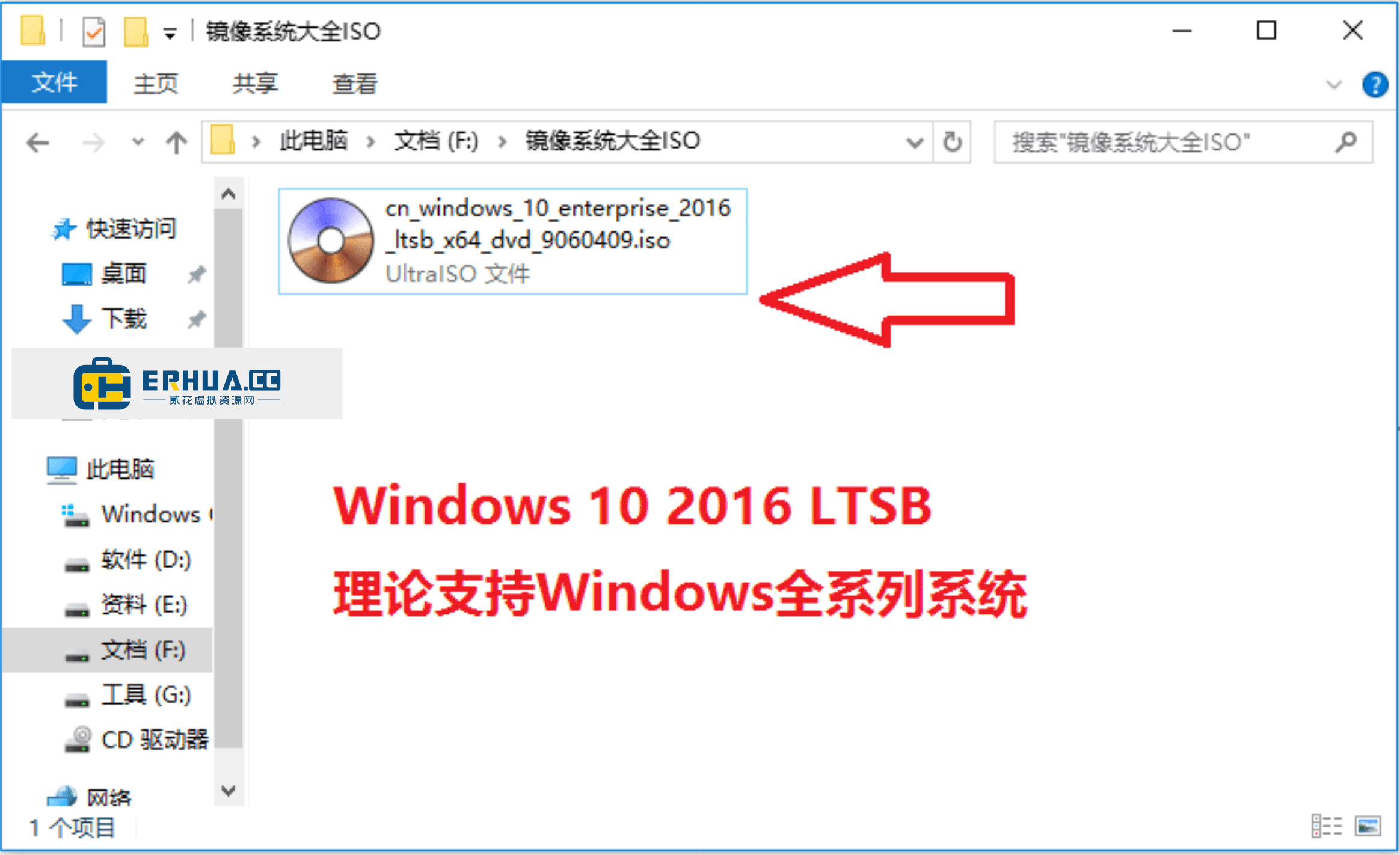
まず、マイクロソフト公式のシステム ISO イメージを用意する必要があります。ここでは Windows 10 2016 LTSB 長期エンタープライズサービス版を例にします:

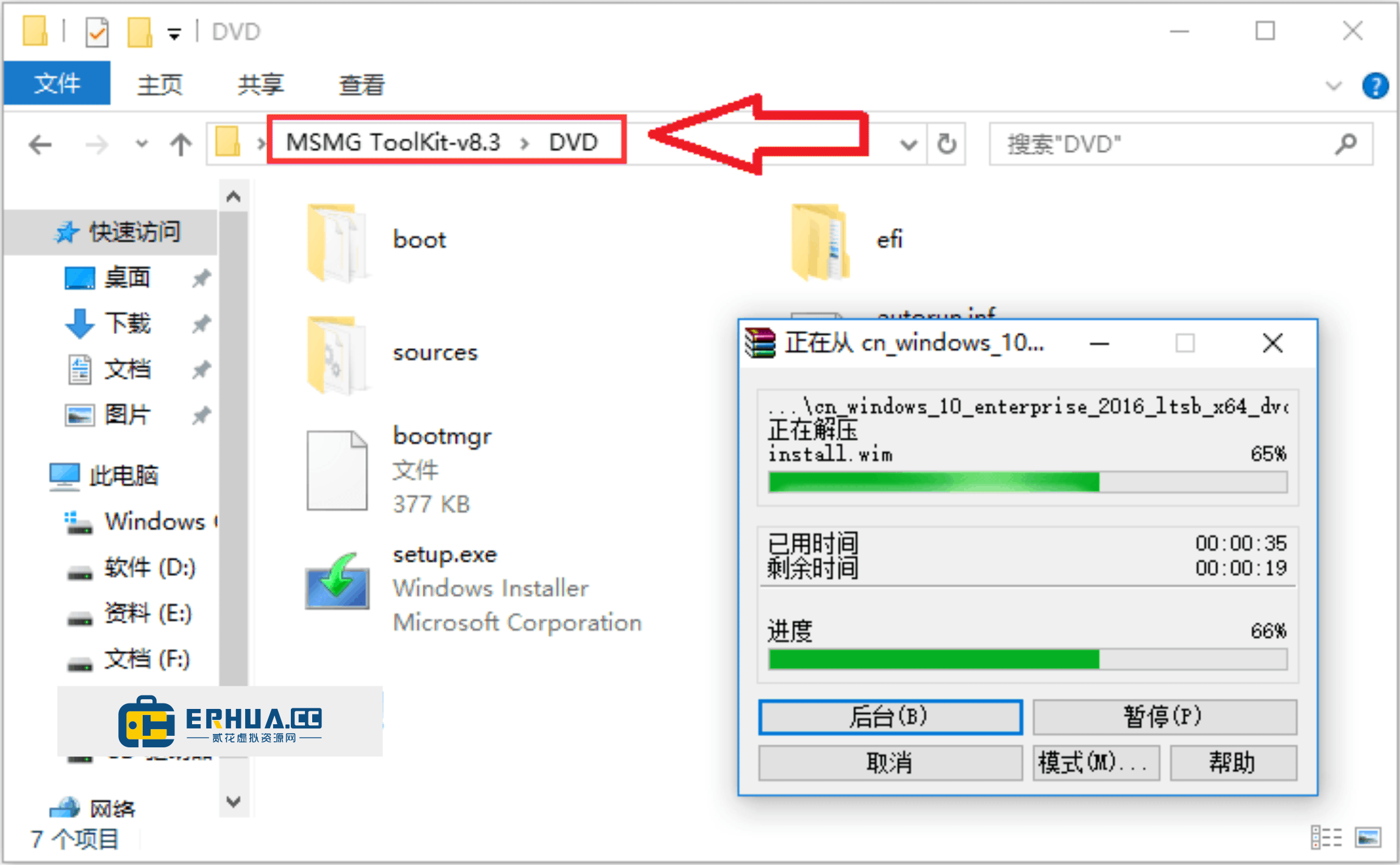
1. Windows 10 2016 LTSB の ISO イメージを MSMG Toolkit フォルダー内の DVD ディレクトリに解凍します。

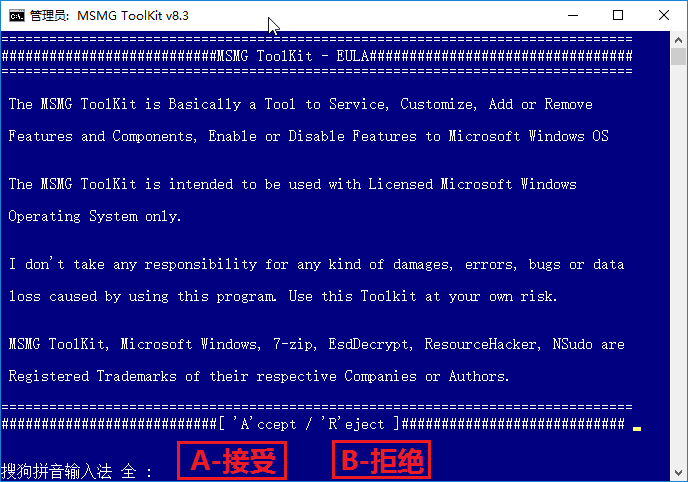
2. MSMG Toolkit フォルダーのルートディレクトリで、管理者権限で ToolKit.cmd ファイルを実行します。使用許諾契約が表示されたら、"A" を入力して同意して続行するか、"B" を入力して拒否してプログラムを終了します。

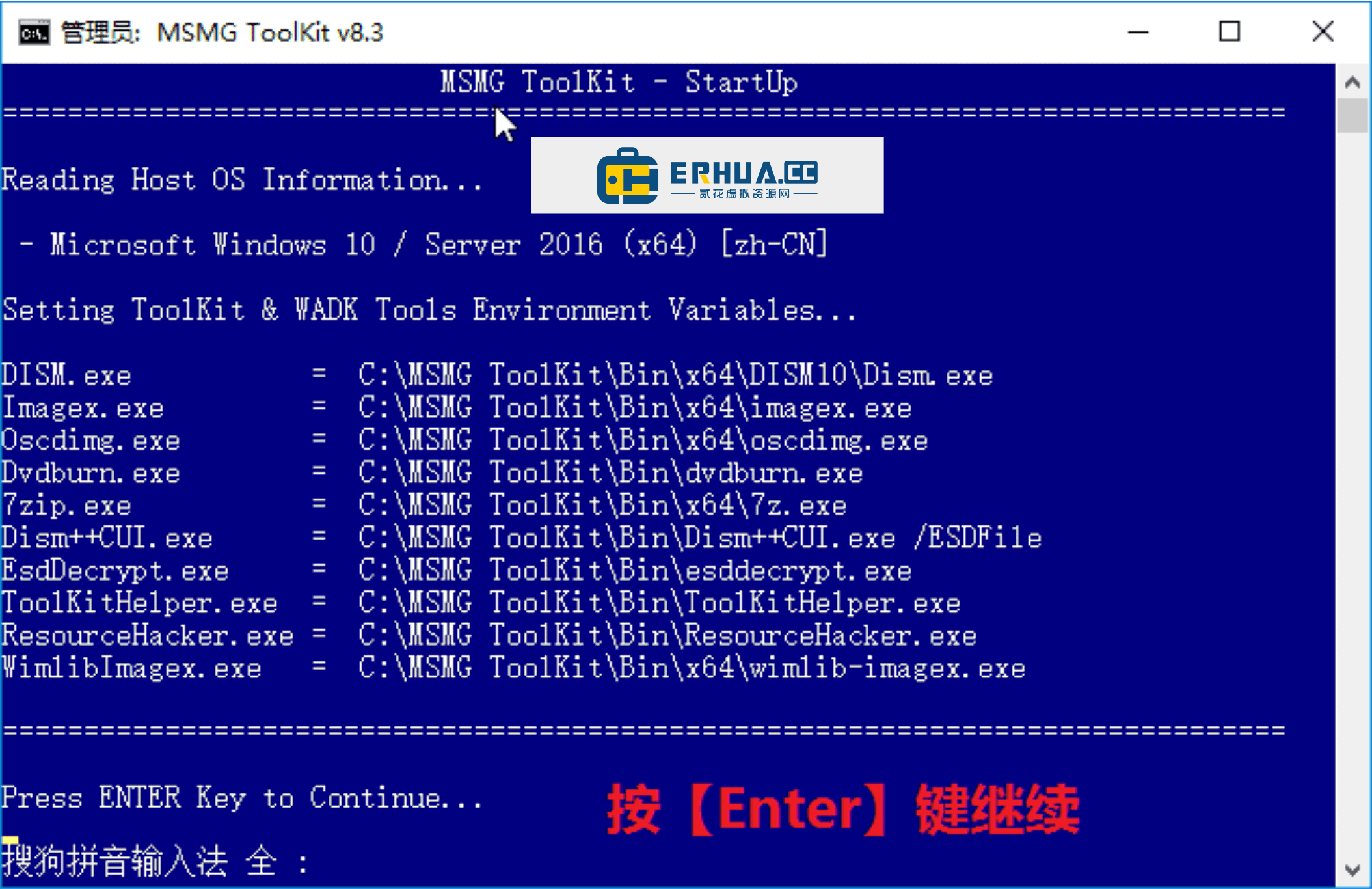
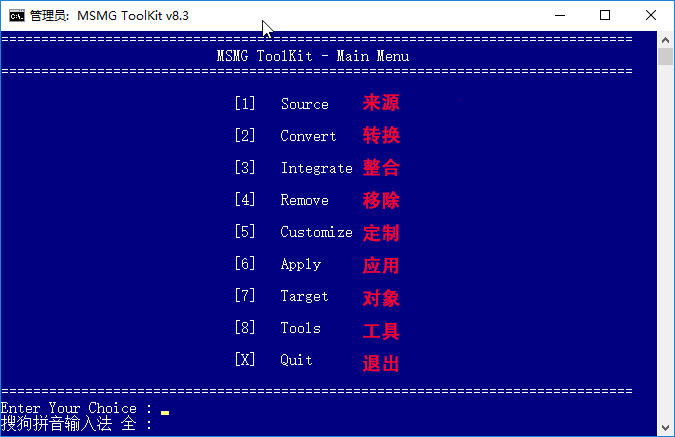
3. "イメージ情報の読み取り Microsoft Windows 10 / Server 2016 (x64) [zh-CN]" と表示されたら、Enter キーを押して MSMG Toolkit のメインメニューに入ります。


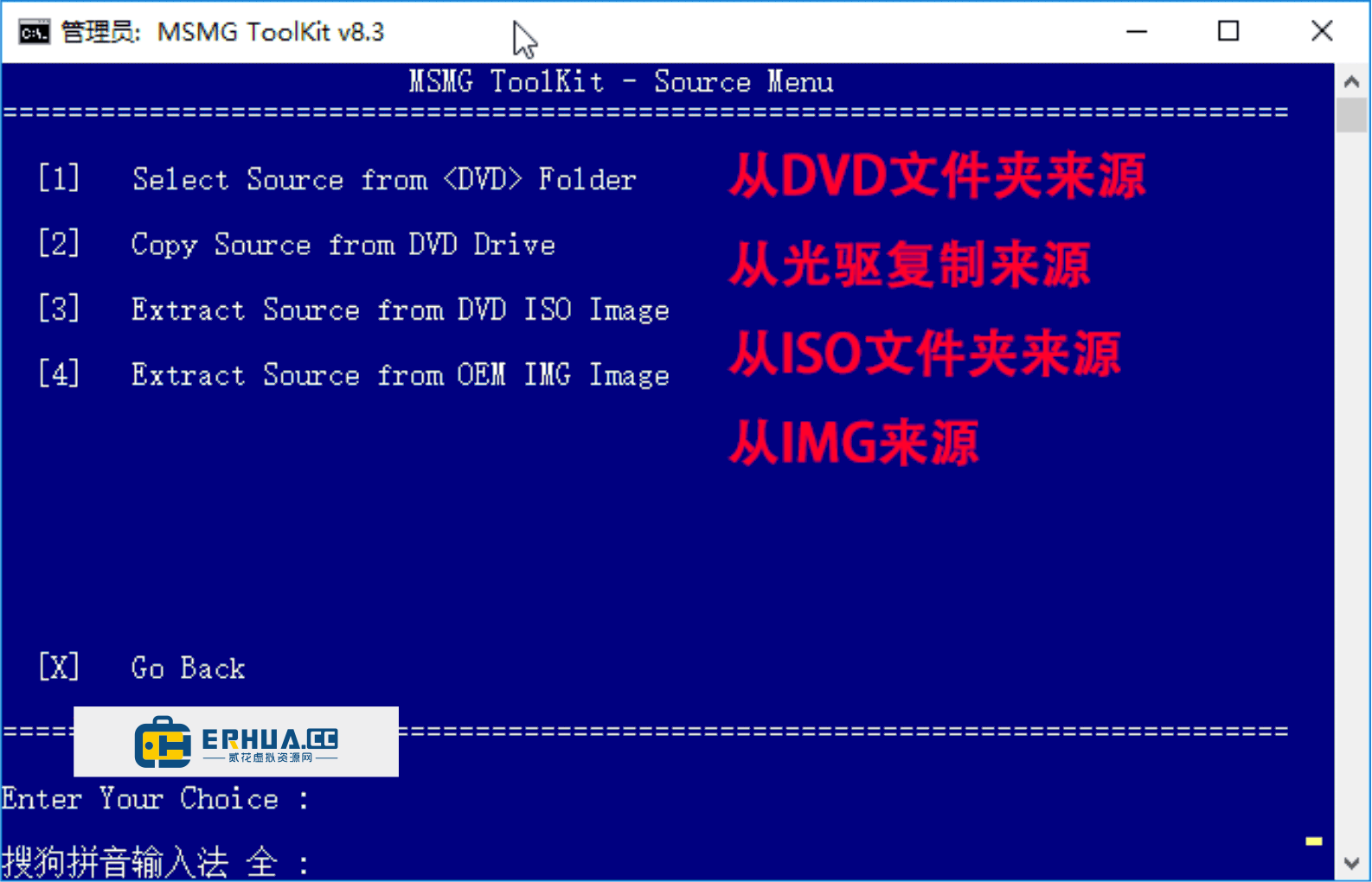
4. メインメニューで "1" を入力してファイルソースを選択し、さらに DVD ソースを選択します。すると Windows 10 イメージのさまざまなバージョンと詳細情報が表示されるので、処理したい具体的なシステムバージョンを選択します。

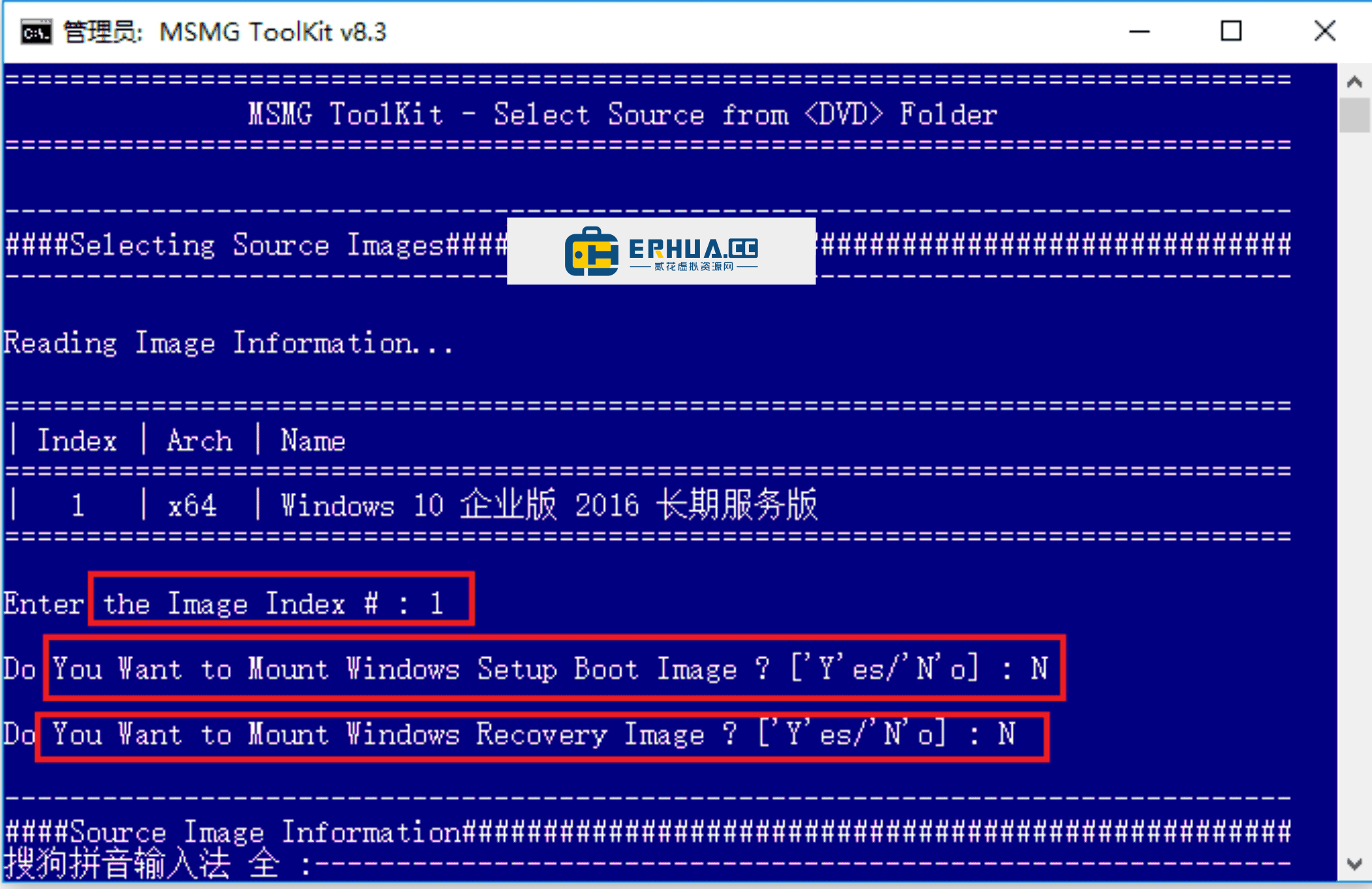
5. 次に、システムが自動的に認識し、ロードされた Windows 10 エンタープライズ版 2016 長期サービス版を表示します。"1" を選択し、ブートイメージをマウントするかどうかについては、"N" を選択してマウントしません。

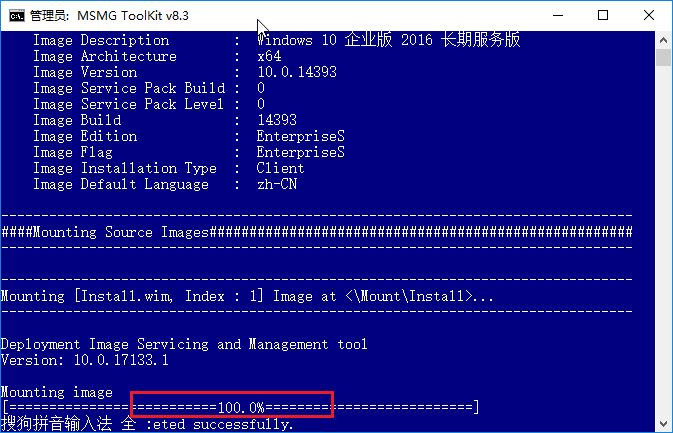
6. Windows Boot ブートイメージと Windows recovery 回復イメージをマウントしない選択をすると、システムが自動的に Windows 10 メインイメージのマウントを開始し、マウントが 100% まで完了すると処理が終了します。

7. マウント完了後、任意のキーを押してメイン画面に戻ります。ここでは、必要に応じてシステムコンポーネントを削除できます。例えば、Windows Apps コンポーネント、マルチメディアコンポーネント、ローカルシステム言語ファイル、ハードウェアサポートとシステムコンポーネントを削除でき、リモートコントロールやドライバーなども削除できます。さらに、Edge ブラウザー、Cortana(コルタナ)、Windows Defender コンポーネントなども削除できます。

以上が MSMG Toolkit の詳細な使用チュートリアルです。Yipojie によると、英語力が限られているため英語版の操作にはやや苦労するとのことです。幸いなことに、MSMG Toolkit には中国語版も用意されており、中国語ユーザーの使用を便利にしています。
ご注意ください。MSMG Toolkit でシステムをスリム化する際、3つのコンポーネントはスリム化しないことをおすすめします:
1. WindowsDesktopFileExplorerApp(Windows デスクトップファイルエクスプローラーアプリ)
2. AdobeFlashForWindows(Windows 用 Adobe Flash)
3. WindowsManualSetupFeature(システムインストーラー)
スリム化完了後、変更したイメージを保存する必要があります。操作方法は、Toolkit のメインメニューに戻り、"適用" メニュー内の "ソースイメージへの変更を適用して保存" を選択してイメージを保存します。保存完了後、再び Toolkit のメインメニューに戻り、"ターゲット" メニュー内の "ISO イメージを生成" を選択します。次に、"ISO イメージのボリュームラベル" と "出力ファイル名" を入力し、完了後に YPOJIE.iso が表示されれば、ISO イメージのパッケージングが成功したことになります。カスタマイズした ISO イメージは Toolkit の ISO フォルダーにあり、使用または保存の準備ができます。
関連コース











