


マルチプロトコルダウンロードマネージャー FluxDown v0.5.2
-

热門游戏全自動搬砖、日入500+、无需経験操作簡単、目前最稳定的長期搬砖副業「揭秘」
会員向け参考学習資料 会員になる






-
PC版 動画編集処理ソフト Aiseesoft Filmai v1.0.18
会員向け参考学習資料 会員になる -
Microsoft To Do v2.147 公式無料版
会員向け参考学習資料 会員になる





FluxDown マルチプロトコルダウンロードマネージャー ダウンロード
オープンソース無料高速ダウンロード完全チュートリアル
🧲 BT マグネット
🎬 ストリーミングキャプチャ
あなたもこんな経験があるでしょう:老舗のダウンロードツールをインストールしたら、画面のあちこちに会員加速の入口があり、ダウンロード中にポップアップ推薦が表示される。ウェブページ内のm3u8動画をダウンロードしたいなら、専用の小さなツールを別途インストールする必要がある。BTに切り替えるには三つ目のクライアントを開かなければならない。その結果、ハードディスクに四つ五つのダウンロードソフトが眠り、どれも機能のほんの一部しか使っていない。FluxDown が解決しようとしているのはまさにこの問題——一つの マルチプロトコルダウンロードマネージャー で直リンク、トレントマグネット、ストリーミングの3類リソースを同時にカバーし、インターフェースはクリーンで、コア機能は開放的に使用できます。
FluxDownとは?オープンソースダウンロードツールの完全解説
FluxDownはオープンソースで無料のマルチプロトコル対応ダウンロードマネージャーです。基盤にはRust + Tokioの非同期エンジンを採用し、UIはFlutterで開発されており、HTTP/HTTPS/FTPの直リンク、BitTorrentトレントとマグネットリンクに対応し、HLS(m3u8)やDASH(mpd)ストリーミングをネイティブに解析できます。簡単に言えば、「通常ファイルのダウンロード」「BTダウンロード」「Web動画のキャプチャ」という3つの経路を1つのソフトに統合したもので、日常的にリソースの種類ごとにツールを切り替える必要がなくなります。
ダウンロード履歴はローカルのSQLiteデータベースに保存され、アカウントログインは不要で、オフラインでも過去のタスクを確認できます。使用体験とデータプライバシーを重視するユーザーにとって、このローカル優先の設計は安心できるものです。
FluxDownの適用シーン一覧
- オフィス文書の一括ダウンロード — 大量の直リンクファイルを一度に取得する際、キューと分類アーカイブで一元管理
- 映像・音声素材の収集 — Webページのm3u8/DASHストリーミングをキャプチャし、オンライン動画をローカルに保存
- BTトレントとマグネットリソースのダウンロード — オープンソースミラー、学習資料など合法的なトレントの日常的なダウンロード
- 大容量ファイルの長期放置ダウンロード — レジューム機能+完了後の自動シャットダウン、就寝前に放置して実行するのに最適
- 速度制限環境でのマルチタスク並列処理 — アップロード・ダウンロード速度をカスタマイズし、ダウンロードが会議やゲームのネットワークを圧迫するのを回避
FluxDown vs 類似ダウンロードツールの比較
| 比較項目 | FluxDown | IDM | qBittorrent |
|---|---|---|---|
| ライセンス方式 | オープンソースで無料 | 商用ライセンス | オープンソースで無料 |
| プロトコル対応 | 直リンク + BT + ストリーミング | 直リンク + Webメディアスニッフィング | BT中心 |
| パフォーマンスアーキテクチャ | Rust非同期エンジン | C++マルチスレッド | C++/Qt |
| 向いている人 | ワンストップダウンロード、オープンソースとプライバシーを重視 | 直リンクダウンロード中心のユーザー | PT/BT中心のユーザー |
FluxDownの5大コア機能詳解
1️⃣ 全プロトコルリソースのダウンロード
HTTP/HTTPS/FTPの直リンク、BitTorrentトレントとマグネットリンクに対応し、HLS(m3u8)とDASH(mpd)ストリーミングをネイティブに解析でき、日常のほとんどのダウンロードタイプをカバーします。操作例:新規タスク → リンクまたはトレントを貼り付け → プロトコルを自動認識してダウンロード開始
2️⃣ スマートマルチスレッド高速化
自動速度測定で分割プランをマッチングし、高い並列スレッド数に対応、アイドルスレッドは自動的に遅いセグメントを分散し、セグメントサイズを動的に調整します。操作例:タスク設定 → スレッド数を自動に選択 → ダウンロード開始後にセグメント速度曲線を確認
3️⃣ タスクの詳細管理
レジューム機能、バッチキュー、タスク優先度、一時停止・再試行・一括削除に対応し、ダウンロード完了後の自動シャットダウンとファイルの分類アーカイブも設定できます。操作例:複数のタスクを選択 → 右クリックで優先度を調整 → 「完了後にシャットダウン」をオン
4️⃣ 全体帯域制限とネット速度制御
トークンバケットアルゴリズムによる全体速度制限を採用し、上りと下りの速度を個別にカスタマイズ可能。ダウンロードが帯域を占有してWeb閲覧やゲームの遅延に影響するのを防ぎます。操作例:設定 → 速度制限 → 下り上限を入力 → 保存後すぐに反映
5️⃣ ブラウザスニッフィングとローカルデータ管理
連携するChrome / Edge拡張機能はページ内の動画、圧縮ファイル、ドキュメント、字幕ファイルを自動検出し、ワンクリックでダウンロードキューに送信できます。ダウンロード履歴はすべてローカルのSQLiteデータベースに保存され、ログイン不要でオフラインでも履歴を確認できます。操作例:ブラウザ拡張機能をインストール → 対象のWebページを開く → 拡張機能アイコンをクリックしてリソースを選択し送信
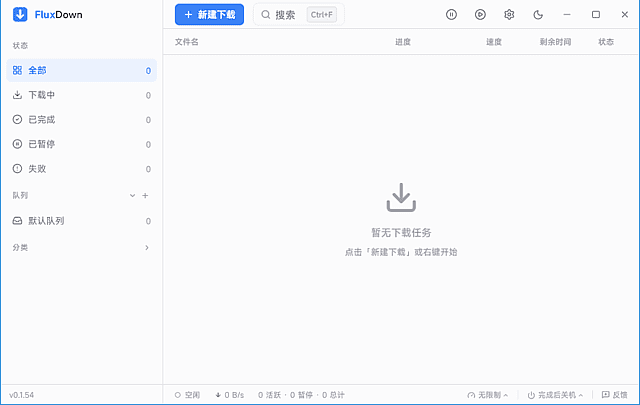
FluxDown スクリーンショット

| ケースシーン | 入力 → 出力のポイント | タスク規模 | 評価 |
|---|---|---|---|
| ケース 1 オフィス大容量ファイルの直リンクダウンロード |
入力:約8GBのイメージとインストールパッケージの直リンクを、ビデオ会議を妨げずにダウンロードしたい 出力:マルチスレッドダウンロードで、同時に下り速度を30MB/sに制限し、会議中も安定した体験 |
約8GB | 速度制限機能が実用的 |
| ケース 2 Webストリーミング素材の保存 |
入力:公開講座ページのm3u8動画をローカルに保存して繰り返し視聴したい 出力:ブラウザ拡張機能がリソースを検出し、ワンクリック送信後にネイティブで解析・合成してローカルファイルに |
単一の講座動画 | 専用ツールを一つ節約 |
| ケース 3 オープンソースイメージのトレントを夜間ダウンロード |
入力:夜間にオープンソースOSイメージのトレントをダウンロードし、完了後に自動シャットダウンしたい 出力:キューに追加して完了後シャットダウンをオンにし、翌日には分類アーカイブ結果を確認 |
約12GBのトレント | 夜間ダウンロードが楽 |
FluxDown 使用チュートリアル:インストールからマルチプロトコルダウンロードまで
ステップ1:FluxDownの入手とインストール
前往软件个锤子工具站下载 FluxDown 安装包([要確認:ここでのバージョン番号と年表記は確認待ち])、システムに応じて対応バージョンを選択します。インストールパッケージは比較的小さく、インストール先は空き容量が十分なディスクパーティションを選ぶことをおすすめします。ダウンロードディレクトリも同じドライブの容量を消費するためです。
ステップ2:ダウンロードディレクトリと速度制限ポリシーの設定
初回起動後はまず設定に入り、デフォルトのダウンロードディレクトリを指定して分類アーカイブをオンにします。自宅やオフィスが共有帯域の場合は、全体速度制限もついでに設定しておくのがおすすめです——例えば下りをブロードバンドの60%程度に制限すれば、ダウンロード中もWeb閲覧やビデオ会議にほとんど影響が出ません。
ステップ3:直リンクまたはBTダウンロードタスクの新規作成
新規タスクをクリックし、HTTP/HTTPSリンク、マグネットリンクを貼り付けるかトレントファイルをインポートします。ツールがプロトコルタイプを自動認識し、対応するダウンロードエンジンを選択するので、手動で切り替える必要はありません。大容量ファイルはマルチスレッド分割をオンにするのがおすすめですが、小容量ファイルはむしろシングルスレッドの方が安定します。分割のスケジューリングオーバーヘッドは小容量ファイルでより顕著に現れるためです。
ステップ4:ブラウザ拡張機能をインストールしてストリーミングをキャプチャ
ChromeまたはEdgeにFluxDown連携拡張機能をインストールし、動画を含むWebページを開いて拡張機能アイコンをクリックすると、ツールが現在のページで検出したメディアリソースを一覧表示します。対象を選択してワンクリック送信し、クライアントに戻ると解析されたm3u8またはmpdタスクが表示されます。
ステップ5:キュー管理と自動シャットダウン設定
一括ダウンロードが必要なタスクをキューに追加し、緊急度に応じて優先度を調整します。就寝前に大容量ファイルをダウンロードする際は、「完了後に自動シャットダウン」オプションをオンにすれば、翌朝にはファイルが分類アーカイブ済みです。完了したタスクの記録は定期的に整理してください。ローカルデータベースも長期間整理しないと徐々に大きくなります。
FluxDown vs IDM vs qBittorrent:どう選ぶか
| 選定軸 | FluxDown | IDM | qBittorrent |
|---|---|---|---|
| 向いているユーザー | マルチプロトコルをワンストップでカバーしたい | 直リンクとWebメディアが中心 | PT/BTの深い利用が中心 |
| 費用対効果 | オープンソースで無料 |
関連コース
China Projects — 一人でも会社を築けます。チームも中間業者も不要。ここにある各モデルは中国市場で実証済み。会員に登録して参考学習し、現地に合う形で一緒に展開しましょう。
|










