
















Eine Menge Fotos mit völlig unleserlichen Dateinamen, und Sie möchten eine Nummerierung hinzufügen, aber jedes einzeln ändern?
Haben Sie schon erlebt, dass beim Exportieren einer Reihe von Fotos von Kamera oder Handy die Dateinamen alle _DSC0001, IMG_2025 oder ähnlich unregelmäßig benannt sind? Oder dass heruntergeladene Dokumente und Musikdateien lange und unordentliche Namen haben und Sie sie einheitlich in ein Format wie „Dateiname_01, Dateiname_02" umbenennen möchten – manuell ist das wirklich mühsam. Manchmal möchten Sie auch bestimmte Zeichen aus Dateinamen löschen oder einheitlich ein Datumspräfix voranstellen – die Windows-eigene Umbenennungsfunktion reicht dafür völlig nicht aus.
Es ist wie eine „Datei-Umbenennungs-Fließband"
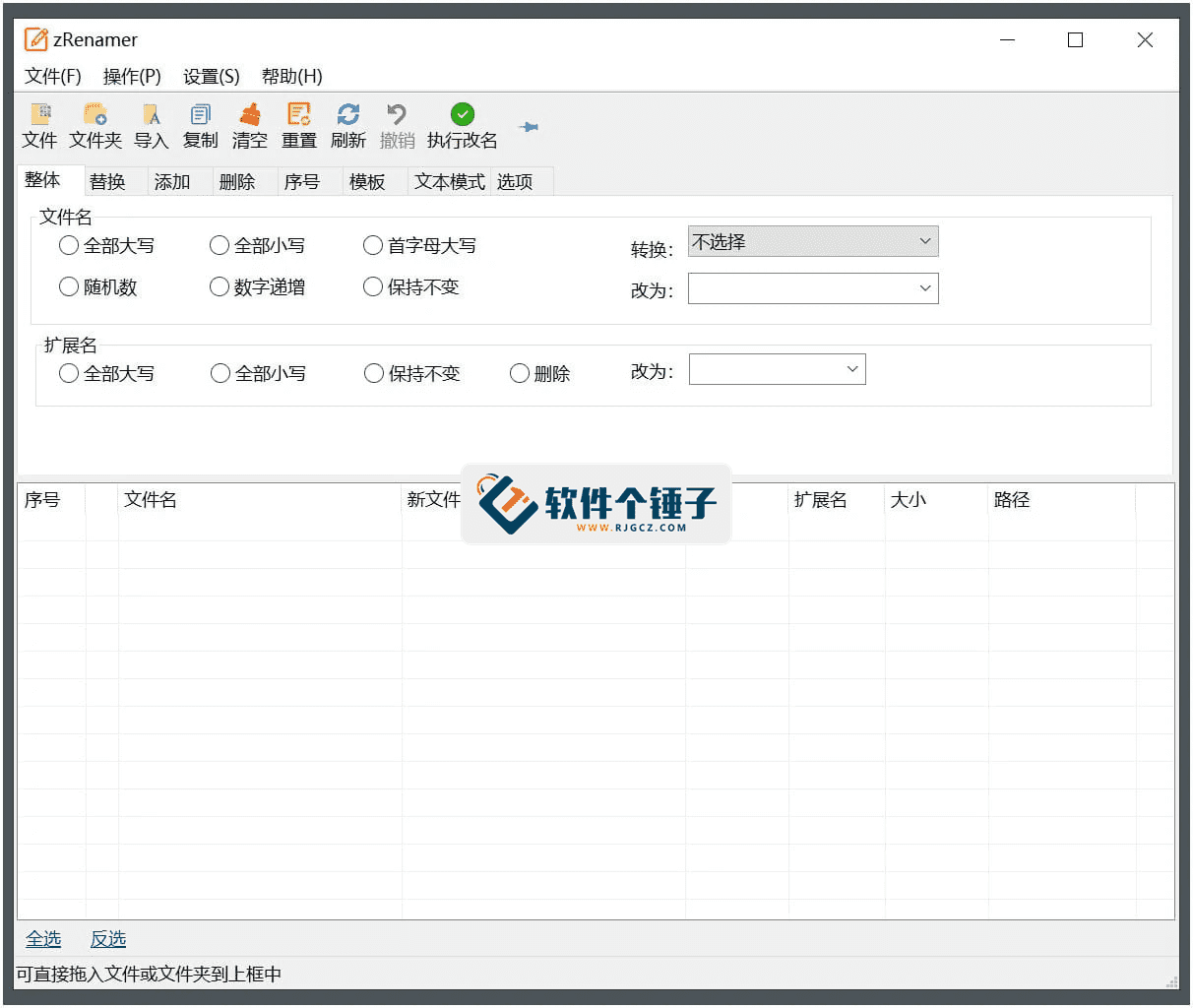
zRenamer ist im Grunde ein Tool, das Ihnen hilft, Dateinamen in großen Mengen zu ändern. Dateien hineinziehen, die gewünschte Aktion auswählen – z. B. Nummerierung hinzufügen, Zeichen löschen, Text ersetzen – und in Sekundenschnelle sind Dutzende oder Hunderte von Dateinamen einheitlich bearbeitet. Die Oberfläche ist intuitiv, die Bedienung einfach, ohne komplizierte Regeln lernen zu müssen.
Was kann man mit dem Umbenennen von Dateien alles machen?
① 9 Umbenennungsmodi, die praktisch alle Anforderungen abdecken
Die Software enthält 9 gängige Umbenennungsmethoden wie Nummerierung, Einfügen, Löschen, Ersetzen und Vorlagen. Möchten Sie Dateinamen in ein Nummerierungsformat wie „Projekt_001, Projekt_002" ändern? Wählen Sie den Nummerierungsmodus. Möchten Sie ein bestimmtes Wort aus dem Dateinamen löschen? Wählen Sie den Ersetzungsmodus und ersetzen Sie das Wort durch nichts. Jeder Modus ist intuitiv, und nach der Auswahl wird das Ergebnis sofort in der Vorschau angezeigt.
② Drag-and-Drop-Bedienung, außerdem Unterstützung für Kontextmenü und reguläre Ausdrücke
Sie können Dateien oder Ordner direkt in das Softwarefenster ziehen oder im Ordner per Rechtsklick „An zRenamer senden" wählen, um es schnell zu starten. Wenn Sie sich ein wenig mit regulären Ausdrücken auskennen, können Sie damit präzisere Ersetzungen und Löschungen vornehmen, z. B. alle Zahlen aus Dateinamen entfernen oder nur chinesische Zeichen behalten.
③ Leicht und portabel, läuft flüssig auch auf älteren Computern
Die Software ist sehr klein, erfordert keine Installation und kann nach dem Herunterladen und Entpacken direkt verwendet werden. Die Kompatibilität ist gut, von Windows XP bis Windows 11 läuft sie einwandfrei. Außerdem werden helle und dunkle Designs unterstützt, was die Nutzung angenehm macht.
Für wen ist es geeignet?
Wenn Sie Fotograf, Designer oder Videocutter sind und häufig große Mengen an Materialdateien bearbeiten und einheitlich benennen müssen, ist dieses Tool sehr praktisch. Es eignet sich auch für Menschen, die gerne Computerdateien organisieren – z. B. heruntergeladene Musik in das Format „Künstler-Liedtitel" umbenennen oder eine Reihe von Aufsatzdateien in eine einheitliche Namenskonvention bringen. Bei allen Gelegenheiten im Arbeits- und Studienalltag, bei denen Dateinamen in großen Mengen geändert werden müssen, spart es viel Zeit.
Zusammenfassung
Hineinziehen, Aktion auswählen, auf Umbenennen klicken – zRenamer macht aus einem Haufen unordentlicher Dateinamen eine ordentliche Sammlung.










