
















¿Un montón de fotos con nombres de archivo llenos de caracteres ilegibles y quieres añadirles un número de serie uno por uno?
¿Te ha pasado alguna vez que, al exportar un lote de fotos desde una cámara o un móvil, los nombres de archivo son todos _DSC0001, IMG_2025 y otros nombres sin ningún patrón; o que un montón de documentos y archivos de música descargados tienen nombres largos y desordenados, y quieres cambiarlos todos a un formato como "nombre de archivo_01, nombre de archivo_02", pero hacerlo manualmente uno por uno es realmente agotador. En otras ocasiones, quieres eliminar ciertos caracteres específicos de los nombres de archivo en lote, o añadir un prefijo de fecha uniforme al principio, y la función de cambio de nombre integrada en Windows no es suficiente.
Es como una "línea de producción de cambio de nombre de archivos"
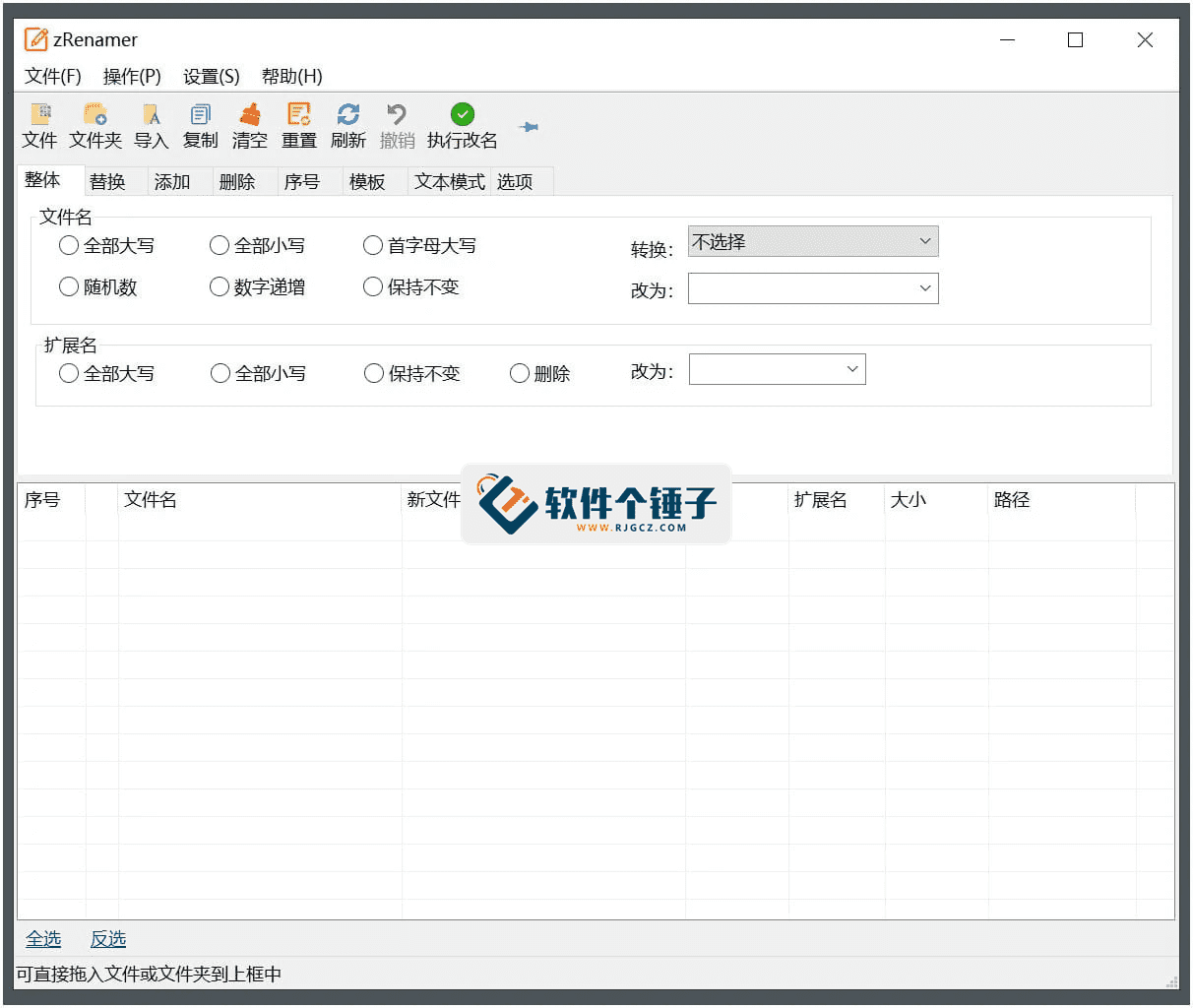
zRenamer, en pocas palabras, es una herramienta que te ayuda a cambiar nombres de archivos en lote. Arrastra los archivos, elige la operación que deseas —por ejemplo, añadir números de serie, eliminar caracteres, reemplazar texto— y en unos segundos podrás unificar los nombres de decenas o cientos de archivos. La interfaz es muy intuitiva y la operación es sencilla, sin necesidad de aprender reglas complejas.
¿Qué se puede hacer con él para cambiar nombres de archivo?
① 9 modos de cambio de nombre que cubren básicamente todas las necesidades
El software incluye 9 formas comunes de cambio de nombre, como numeración secuencial, inserción, eliminación, reemplazo y plantillas. ¿Quieres cambiar los nombres de archivo a un formato de numeración como "proyecto_001, proyecto_002"? Elige el modo de numeración secuencial. ¿Quieres eliminar una palabra específica del nombre de archivo? Elige el modo de reemplazo y sustituye esa palabra por vacío. Cada modo es muy intuitivo y, tras elegirlo, puedes previsualizar de inmediato el resultado del cambio de nombre.
② Operación de arrastrar y soltar, también admite menú contextual y expresiones regulares
Puedes arrastrar directamente archivos o carpetas a la ventana del software, o hacer clic derecho en una carpeta y seleccionar "Enviar a zRenamer" para iniciarlo rápidamente. Si sabes un poco de expresiones regulares, también puedes usarlas para hacer reemplazos y eliminaciones más precisos, por ejemplo, eliminar en lote todos los números de los nombres de archivo o conservar solo los caracteres chinos.
③ Ligero y portátil, funciona con fluidez incluso en ordenadores antiguos
El software ocupa muy poco espacio, no requiere instalación y se puede usar directamente tras descargarlo y descomprimirlo. Además, tiene muy buena compatibilidad y funciona correctamente desde Windows XP hasta Windows 11. También admite el cambio entre temas claro y oscuro, lo que resulta bastante cómodo de usar.
¿Quién puede necesitarlo?
Si eres fotógrafo, diseñador o editor de vídeo y con frecuencia necesitas procesar grandes cantidades de archivos de material, dándoles nombres uniformes para facilitar su gestión, esta herramienta es muy práctica. También es adecuada para quienes disfrutan organizar los archivos de su ordenador, por ejemplo, cambiar en lote la música descargada a un formato de "cantante-nombre de la canción", o cambiar un montón de archivos de tesis a una convención de nombres uniforme. En situaciones laborales o de estudio en las que necesites cambiar nombres de archivo en lote, te ahorrará bastante tiempo.
Resumen
Arrastra, elige la operación y haz clic para cambiar el nombre: zRenamer te ayuda a convertir un montón de nombres de archivo desordenados en algo bien organizado.










