
















Une pile de photos aux noms de fichiers tous illisibles, vous voulez ajouter un numéro d'ordre en lot mais devez les modifier une par une ?
Avez-vous déjà rencontré ce genre de situation : après avoir exporté un lot de photos depuis un appareil photo ou un téléphone, les noms de fichiers sont tous du type _DSC0001, IMG_2025 sans aucune logique ; ou bien une pile de documents et de fichiers musicaux téléchargés aux noms longs et désordonnés, que vous voulez uniformiser au format « nomfichier_01, nomfichier_02 », les modifier manuellement un par un est vraiment fastidieux. Parfois aussi, vous voulez supprimer en lot certains caractères spécifiques des noms de fichiers, ou ajouter uniformément un préfixe de date devant, et la fonction de renommage intégrée à Windows est totalement insuffisante.
C'est comme une « chaîne de renommage de fichiers »
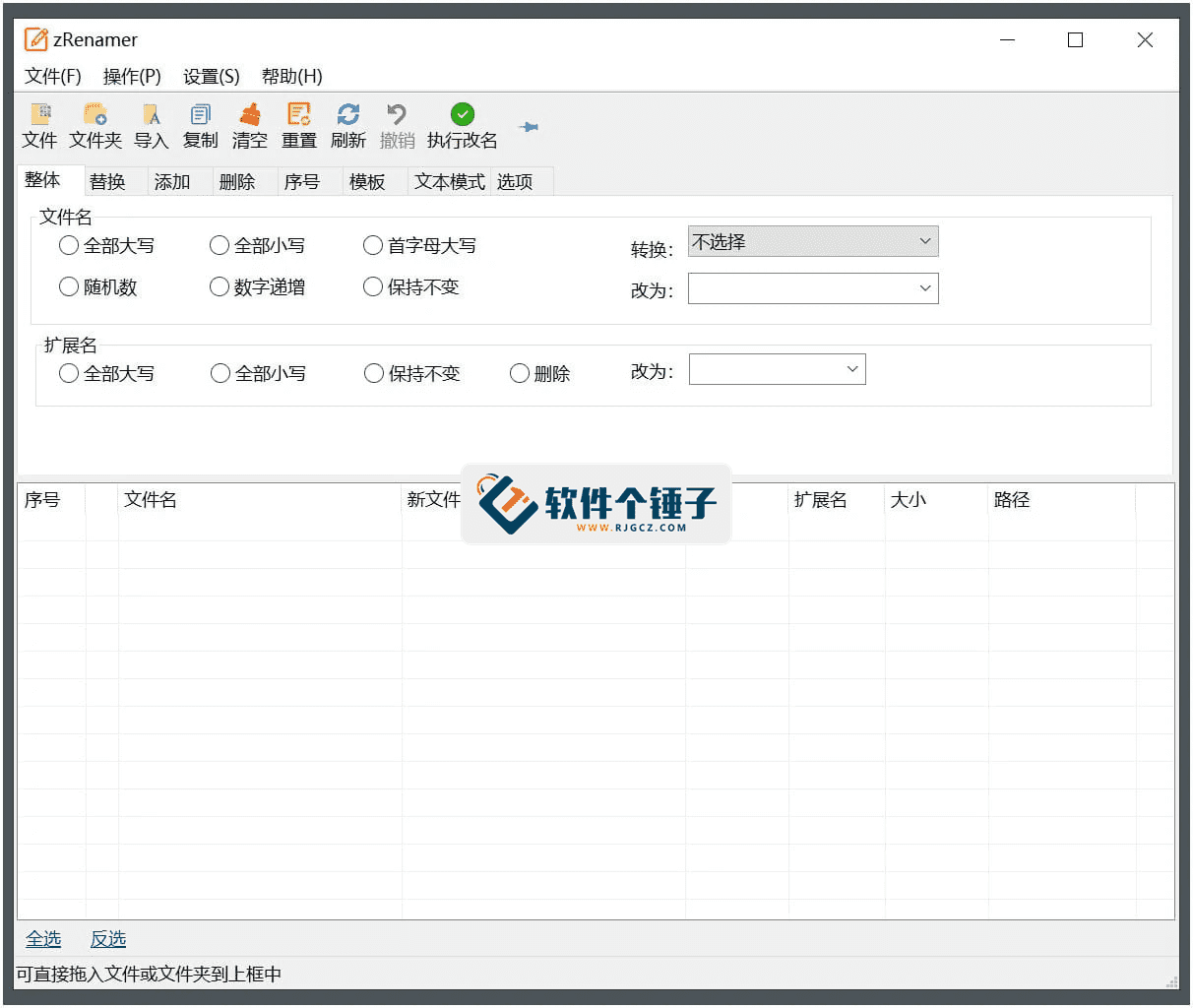
zRenamer est tout simplement un outil qui vous aide à renommer des fichiers en lot. Glissez les fichiers dedans, choisissez l'opération souhaitée — par exemple ajouter un numéro d'ordre, supprimer des caractères, remplacer du texte — et en quelques secondes, les noms de dizaines ou de centaines de fichiers sont traités de manière uniforme. L'interface est très intuitive, l'opération simple, sans besoin d'apprendre des règles complexes.
Que peut-on faire avec pour renommer des fichiers ?
① 9 modes de renommage, couvrant pratiquement tous les besoins
Le logiciel intègre 9 modes de renommage courants : numéro d'ordre, insertion, suppression, remplacement, modèle, etc. Vous voulez renommer les fichiers au format « projet_001, projet_002 » ? Choisissez le mode numéro d'ordre. Vous voulez supprimer un mot spécifique du nom de fichier ? Choisissez le mode remplacement et remplacez ce mot par rien. Chaque mode est très intuitif, et après sélection, vous pouvez immédiatement prévisualiser le résultat du renommage.
② Opération par glisser-déposer, avec prise en charge du menu contextuel et des expressions régulières
Vous pouvez glisser directement des fichiers ou dossiers dans la fenêtre du logiciel, ou faire un clic droit dans un dossier et choisir « Envoyer vers zRenamer » pour un lancement rapide. Si vous maîtrisez un peu les expressions régulières, vous pouvez aussi les utiliser pour des remplacements et suppressions plus précis, par exemple supprimer en lot tous les chiffres d'un nom de fichier, ne conserver que les caractères chinois, etc.
③ Léger et portable, fonctionne fluidement même sur un vieil ordinateur
Le logiciel est très compact, ne nécessite pas d'installation, il suffit de le télécharger, de le décompresser et de l'utiliser directement. De plus, sa compatibilité est excellente, il fonctionne normalement de Windows XP à Windows 11. Il prend également en charge la commutation entre thème clair et sombre, pour un usage plutôt agréable.
À qui s'adresse-t-il ?
Si vous êtes photographe, designer ou monteur vidéo, et que vous devez souvent traiter de grandes quantités de fichiers de matériel en les nommant de manière uniforme pour faciliter la gestion, cet outil est très pratique. Il convient aussi à ceux qui aiment organiser les fichiers de leur ordinateur — par exemple renommer en lot la musique téléchargée au format « chanteur-titre de la chanson », ou renommer une pile de fichiers de mémoires selon une convention de nommage uniforme. Dans les situations professionnelles ou d'étude nécessitant un renommage de fichiers en lot, il permet d'économiser beaucoup de temps.
En résumé
Glisser dedans, choisir l'opération, cliquer pour renommer — zRenamer vous aide à rendre parfaitement ordonnés une pile de noms de fichiers en désordre.










