
















Una serie di foto con nomi file tutti illeggibili, vuoi aggiungere un numero progressivo in batch ma devi modificarli uno per uno?
Ti è mai capitato una situazione del genere: esportando una serie di foto dalla fotocamera o dal telefono, i nomi dei file sono tutti _DSC0001, IMG_2025, senza alcuna logica di denominazione; oppure una serie di documenti e file musicali scaricati, con nomi lunghi e disordinati, che vorresti uniformare nel formato ”nomefile_01, nomefile_02″, modificarli manualmente uno per uno è davvero estenuante. Altre volte, vorresti eliminare in batch alcuni caratteri specifici dai nomi dei file, oppure aggiungere uniformemente un prefisso con la data, e la funzione di rinomina integrata di Windows non è affatto sufficiente.
È come una "catena di montaggio per la rinomina dei file"
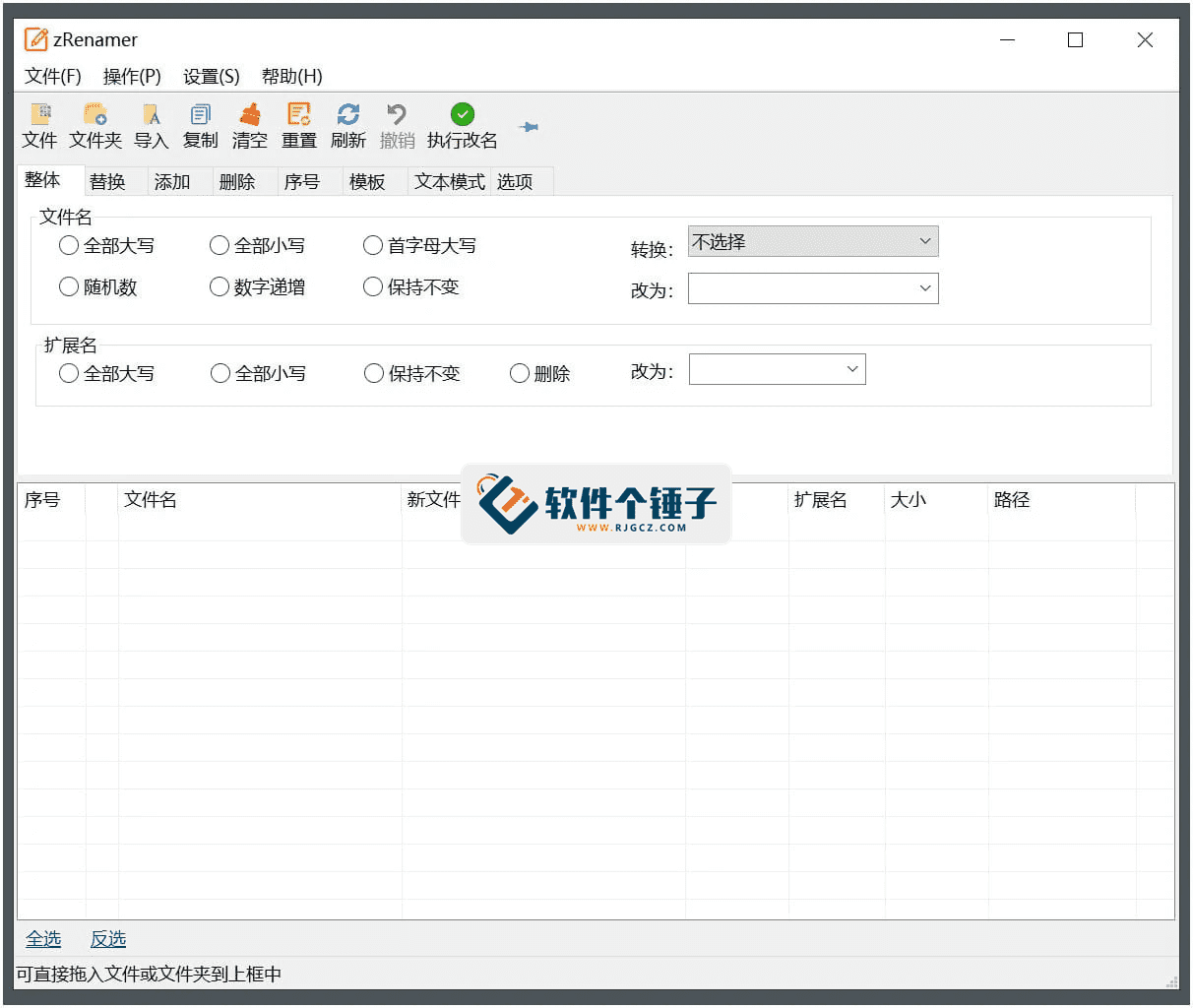
zRenamer, in parole povere, è uno strumento che ti aiuta a rinominare i file in batch. Trascini i file dentro, scegli l'operazione desiderata — ad esempio aggiungere numeri progressivi, eliminare caratteri, sostituire testo — e in pochi secondi puoi elaborare in modo uniforme i nomi di decine o centinaia di file. L'interfaccia è molto intuitiva, l'operazione è semplice, non serve imparare regole complesse.
Usandolo per rinominare i file, cosa si può fare?
① 9 modalità di rinomina, che coprono praticamente tutte le esigenze
Il software integra 9 modalità comuni di rinomina come numerazione progressiva, inserimento, eliminazione, sostituzione, modello. Vuoi rinominare i file nel formato ”progetto_001, progetto_002″? Scegli la modalità numerazione progressiva. Vuoi eliminare una parola specifica dal nome del file? Scegli la modalità sostituzione, sostituendo quella parola con vuoto. Ogni modalità è molto intuitiva, dopo aver scelto puoi visualizzare immediatamente l'anteprima del risultato della rinomina.
② Operazioni drag-and-drop, con supporto anche per menu contestuale ed espressioni regolari
Puoi trascinare direttamente file o cartelle nella finestra del software, oppure fare clic con il tasto destro nella cartella e selezionare "Invia a zRenamer" per avviarlo rapidamente. Se conosci un po' le espressioni regolari, puoi anche usarle per sostituzioni ed eliminazioni più precise, ad esempio eliminare in batch tutti i numeri dai nomi dei file, mantenendo solo i caratteri cinesi, ecc.
③ Leggero e portatile, funziona fluentemente anche su computer vecchi
Il software è molto compatto, non richiede installazione, dopo il download e l'estrazione è subito utilizzabile. Inoltre la compatibilità è ottima, funziona correttamente da Windows XP a Windows 11. Supporta anche il cambio tra tema chiaro e scuro, per un utilizzo piuttosto confortevole.
A chi può servire?
Se sei un fotografo, designer, montatore video e hai spesso bisogno di gestire grandi quantità di file di materiale, assegnando loro nomi uniformi per facilitarne la gestione, questo strumento è molto pratico. È adatto anche a chi ama organizzare i file del computer — ad esempio rinominare in batch la musica scaricata nel formato ”cantante-titolo del brano″, oppure rinominare una serie di file di tesi secondo una convenzione di denominazione uniforme. In tutte le occasioni di lavoro e studio in cui serve rinominare file in batch, usarlo può farti risparmiare molto tempo.
In sintesi
Trascina dentro, scegli l'operazione, fai clic per rinominare — zRenamer ti aiuta a rendere ordinati una serie di nomi di file disordinati.










