
















Beim Verarbeiten von PDF-Dateien – sind Ihnen diese Situationen auch schon begegnet?
Sie erhalten einen über hundertseitigen PDF-Vertrag und brauchen nur ein paar Seiten aus der Mitte. Mit einem Online-Tool aufteilen? Die Datei ist zu groß zum Hochladen, und Sie sorgen sich um Datenschutz. Oder ein Stapel PDF-Rechnungen muss nach verschiedenen Nummern in separate Dateien aufgeteilt werden – manuell Seite für Seite zu speichern ist zu mühsam.
Es gibt noch Kopfschmerz-Situationen – Sie möchten ein PDF automatisch nach den Lesezeichen jedes Kapitels in mehrere kleine Dateien aufteilen oder nach dem Schlüsselwort der Rechnungsnummer automatisch kategorisieren, und nach langer Suche stellen Sie fest, dass die meisten Tools das gar nicht können. Tatsächlich gibt es ein professionelles Tool, das all diese Probleme löst.
Was genau ist das für ein Tool?
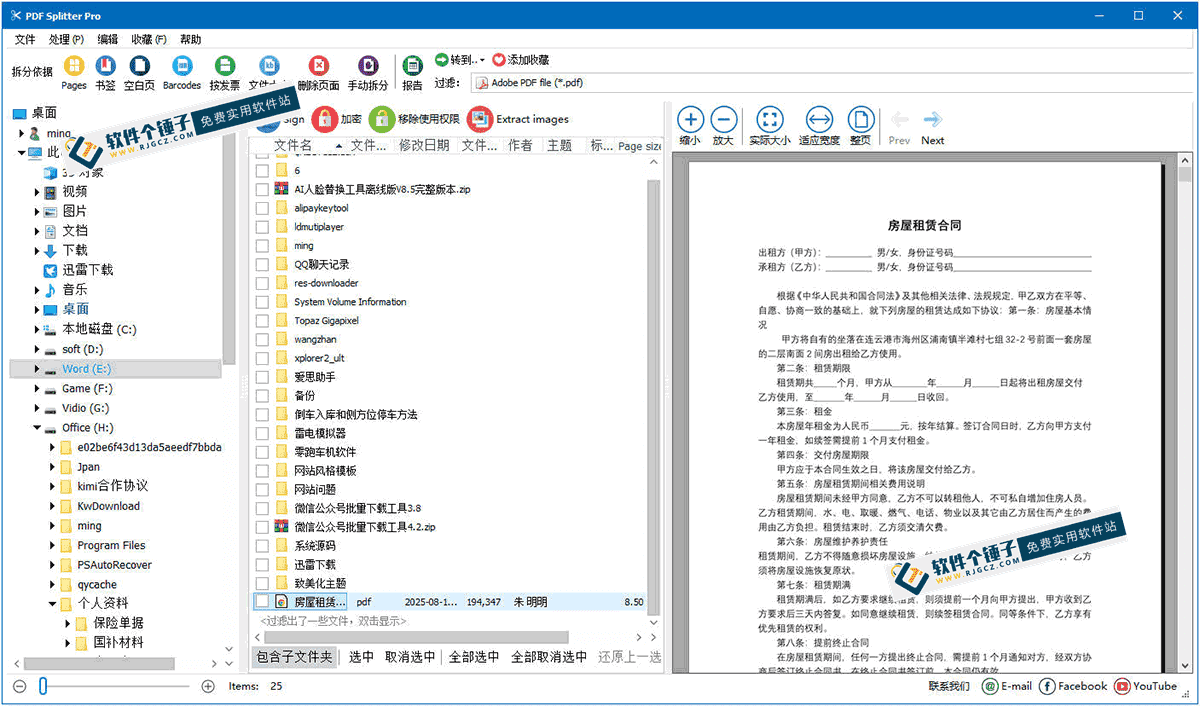
Coolutils PDF Splitter ProSie können es sich als „automatische Trennmaschine für PDF-Dateien" vorstellen. Ob nach Seitenzahl, nach Lesezeichen, nach leeren Seiten oder automatisch nach Barcodes und Schlüsselwörtern – es bewältigt alles. Es kann auch über hundert PDF-Dateien gleichzeitig verarbeiten, benennt sie nach dem Trennen automatisch und erstellt Berichte, was jede Menge manueller Arbeit spart.
Welche praktischen Probleme lassen sich damit lösen?
① Trennen, wie Sie möchten – PDFs vielseitig aufteilen
Unterstützt mehrere Trennmodi: nach festgelegtem Seitenbereich, nach einzelnen Seiten, nach geraden/ungeraden Seiten; außerdem automatisches Trennen nach Lesezeichen und leeren Trennseiten. Die exklusive Schlüsselwort-Trennfunktion der Pro-Version kann Dateien automatisch nach Vertragsnummern, Belegcodes und anderen Inhalten im Dokument aufteilen – sehr praktisch.
② Über hundert PDFs auf einmal – Batch-Verarbeitung erledigt
Unterstützt Batch-Trennung ganzer Ordner, auch über hundert PDF-Dateien auf einmal sind kein Problem. Nach der Verarbeitung bleibt die ursprüngliche Ordnerstruktur erhalten, sodass die getrennten Dateien nicht unauffindbar durcheinander geraten.
③ Nach dem Trennen noch schnell bearbeiten
Neben dem Trennen können Sie auch die Seitenausrichtung drehen, überflüssige Seiten löschen, mehrere PDFs zusammenführen und farbige PDFs in Schwarzweiß umwandeln, um die Größe zu komprimieren. Außerdem lassen sich Kopf- und Fußzeilen sowie LOGO-Wasserzeichen hinzufügen – nach dem Trennen direkt einsatzbereit.
④ Automatische Benennung + Berichte erstellen – einfache Rückverfolgung
Die getrennten Dateien können nach Schlüsselwörtern automatisch im Batch benannt werden, sodass kein Haufen „unbenannter" Dateien entsteht. Gleichzeitig wird automatisch ein Verarbeitungsprotokollbericht erstellt, der die Anzahl der Trennungen und Seiten festhält – praktisch für die spätere Überprüfung.
Für wen eignet sich dieses Werkzeug?
Büroangestellte, die im Arbeitsalltag häufig PDF-Dokumente verarbeiten, dürften es gut gebrauchen können, zum Beispiel Finanzmitarbeiter zum Aufteilen von Belegen, Rechtsabteilungen zum Aufteilen von Verträgen, Verwaltung zum Ordnen und Archivieren von Dokumenten. Auch für Abteilungen in Unternehmen, die elektronische Dokumente in großen Mengen archivieren und kategorisieren müssen, ist es sehr geeignet. Für Privatpersonen, die gelegentlich ein PDF aufteilen, ist ein Online-Tool in Ordnung, aber bei Batch-Verarbeitung oder datenschutzrelevanten Dateien ist dieses Offline-Tool bequemer und sicherer.
Welche Systemvoraussetzungen sind notwendig?
Dies ist eine Software für Windows; nach dem Download direkt öffnen und verwenden, keine Installation nötig. Es ist keine Abhängigkeit von Adobe-Software erforderlich, sie läuft eigenständig. Vollständig offline, keine Sorge, dass private Dateien ins Netz hochgeladen werden. Auch auf schwächeren Computern läuft sie flüssig, die Software ist leichtgewichtig und belegt keine überflüssigen Systemressourcen.
Kurz zusammengefasst
Coolutils PDF Splitter Pro ist ein recht umfassendes PDF-Trennwerkzeug, das vom einfachen Aufteilen nach Seiten bis zum professionellen Trennen nach Schlüsselwörtern und Barcodes alles abdeckt. Wenn Sie häufig PDF-Dateien aufteilen müssen, besonders bei Batch-Verarbeitung oder hohen Datenschutzanforderungen, können Sie es ausprobieren.










