
















Vous voulez enregistrer une vidéo, ne vous est-il jamais arrivé cette situation ?
Vous voyez un excellent documentaire sur YouTube et souhaitez le télécharger sur votre ordinateur pour le regarder à tout moment, mais vous ne savez pas quel outil utiliser. Vous cherchez des sites de téléchargement en ligne, mais soit il y a une limite de taille de fichier, soit vous ne pouvez télécharger qu'une version basse définition en 360p.
Plus ennuyeux encore, certaines plateformes vidéo limitent les régions : le contenu est bien là, mais à l'ouverture un message indique « non disponible dans votre région actuelle ». Ou bien vous souhaitez uniquement télécharger la musique de fond d'une vidéo, mais vous ne trouvez pas d'outil d'extraction audio approprié.
En bref, c'est un « téléchargeur web universel »
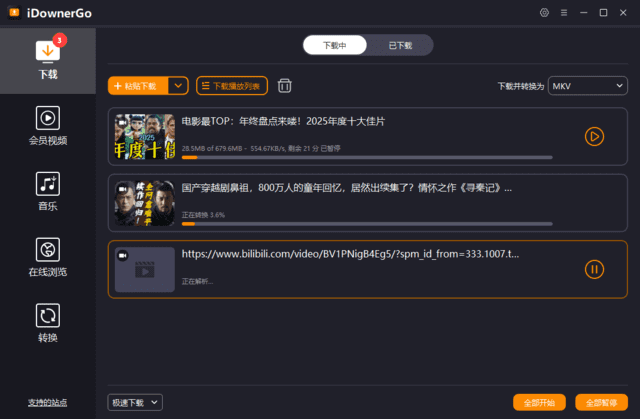
iDownerGo peut vous aider à télécharger des vidéos et de l'audio depuis les principales plateformes de streaming. Il vous suffit de coller le lien, il l'analyse automatiquement et vous aide à choisir la résolution et le format souhaités. Télécharger des vidéos, extraire de l'audio, voire enregistrer une multitude de vidéos en lot : tout se fait en une seule fois.
Que pouvez-vous faire avec ?
① Téléchargez des vidéos depuis les principales plateformes, dans la définition que vous voulez
Prend en charge YouTube, Vimeo, TikTok et bien d'autres plateformes. Vous pouvez choisir de télécharger des vidéos en 1080p, 4K ou même en qualité supérieure, ou les enregistrer dans des formats courants tels que MP4, AVI, MOV, etc.
② Convertissez une vidéo en audio, en supprimant directement l'image non désirée
Si vous souhaitez seulement écouter une chanson ou un discours dans une vidéo, vous pouvez en extraire directement l'audio et l'enregistrer aux formats MP3, AAC, etc. C'est comme supprimer l'image de la vidéo pour ne garder que le son, pratique pour l'écouter comme un podcast sur votre téléphone.
③ Téléchargement par lots, réglez une multitude de fichiers en une seule fois
Si vous devez télécharger plusieurs vidéos en même temps (par exemple une playlist entière), il peut les traiter par lots. Il vous suffit d'ajouter tous les liens, et il se charge de les mettre en file d'attente pour le téléchargement, sans avoir à les manipuler un par un manuellement.
Qui pourrait en avoir besoin ?
Si vous regardez souvent des vidéos en ligne et souhaitez conserver vos émissions, tutoriels ou clips préférés en local pour les regarder hors ligne ; ou si vous êtes un créateur de contenu et avez besoin de télécharger des ressources pour un montage secondaire ; ou encore si vous souhaitez simplement extraire la musique de fond de certaines vidéos sans vouloir installer plusieurs outils — alors iDownerGo est tout indiqué. Il prend en charge le chinois simplifié, son interface est assez intuitive, et vous pouvez gérer la file d'attente pendant le téléchargement, ce qui facilite la mise en pause ou l'annulation des tâches.
En résumé
Si vous cherchez un outil multifonction capable de télécharger des vidéos, d'extraire de l'audio et de prendre en charge les opérations par lots, iDownerGo est un choix de bureau bien pratique. Il lève les restrictions de certaines régions, pour une utilisation plus sereine.










