




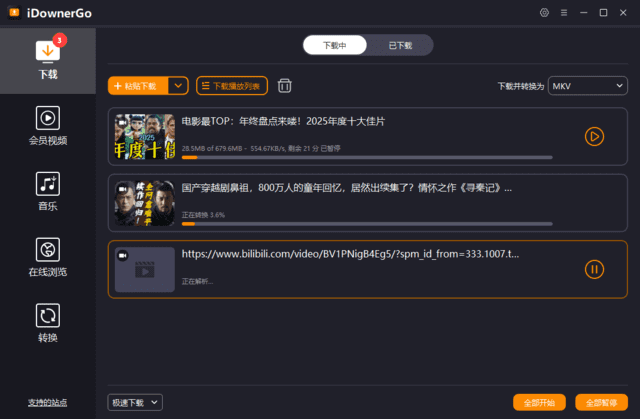












Vuoi salvare un video, ti è mai capitata questa situazione?
Vedi un bellissimo documentario su YouTube e vuoi scaricarlo sul computer per guardarlo in qualsiasi momento, ma scopri di non sapere quale strumento usare. Cerchi siti di download online sul web, ma o hanno limiti di dimensione dei file, oppure puoi scaricare solo versioni a bassa qualità 360p.
Ancora più fastidioso è che alcune piattaforme video limitano le regioni: il contenuto è chiaramente lì, ma all'apertura appare il messaggio "non disponibile nella tua regione". Oppure vuoi solo scaricare la musica di sottofondo di un video, ma non trovi uno strumento adatto per l'estrazione audio.
In parole semplici, è un "download universale per pagine web"
iDownerGo può aiutarti a scaricare video e audio da varie piattaforme di streaming. Devi solo incollare il link e lo analizzerà automaticamente, aiutandoti a scegliere la risoluzione e il formato desiderati. Che tu voglia scaricare video, estrarre audio o persino salvare in batch una serie di video, puoi fare tutto in una volta.
Cosa ci puoi fare?
① Scarica video dalle piattaforme principali, nella qualità che desideri
Supporta YouTube, Vimeo, TikTok e molte altre piattaforme. Puoi scegliere di scaricare video in 1080p, 4K o persino qualità superiore, oppure salvarli in formati comuni come MP4, AVI, MOV e altri.
② Converti i video in audio, eliminando direttamente le immagini indesiderate
Se vuoi solo ascoltare la canzone o il discorso di un video, puoi usarlo per estrarre direttamente l'audio, salvandolo in formati come MP3, AAC e altri. È come scartare le immagini del video e conservare solo il suono, comodo per ascoltarlo come podcast sul telefono.
③ Download in batch, gestisci una serie di file in una sola volta
Se hai bisogno di scaricare più video contemporaneamente (ad esempio un'intera playlist), può elaborarli in batch. Devi solo inserire tutti i link e il resto lo lascerai a lui che li mette in coda per il download, senza doverli gestire manualmente uno per uno.
Chi potrebbe averne bisogno?
Se guardi spesso video online e vuoi salvare programmi, tutorial, MV preferiti in locale per guardarli offline; oppure se sei un creatore di contenuti e hai bisogno di scaricare materiali per il montaggio secondario; o ancora se vuoi solo estrarre la musica di sottofondo di alcuni video senza installare diversi strumenti — allora iDownerGo è molto adatto. Supporta il cinese semplificato, l'interfaccia è piuttosto intuitiva e durante il download puoi anche gestire la coda, per mettere in pausa o annullare le attività.
In sintesi
Se cerchi uno strumento multifunzionale in grado di scaricare video, estrarre audio e supportare anche operazioni in batch, iDownerGo è una scelta desktop piuttosto comoda. Rimuove le restrizioni di alcune regioni, rendendone l'uso più semplice.










