
















動画を保存したいとき、こんな状況に遭遇したことはありませんか?
YouTubeで素晴らしいドキュメンタリーを見つけ、いつでも見られるようにパソコンにダウンロードしたいのに、どんなツールを使えばいいかわからない。ネットでオンラインダウンロードサイトを検索しても、ファイルサイズ制限があったり、360pの低画質版しかダウンロードできなかったり。
さらに困るのは、一部の動画プラットフォームが地域制限を設けていて、コンテンツはそこにあるのに開くと「現在の地域では利用できません」と表示されること。あるいは動画内のBGMだけをダウンロードしたいのに、適切な音声抽出ツールが見つからない。
簡単に言えば、これは「万能ウェブダウンローダー」です
iDownerGoは、各大手ストリーミングサイトから動画と音声をダウンロードするのに役立ちます。リンクを貼り付けるだけで自動解析し、希望の解像度とフォーマットを選択できます。動画のダウンロード、音声の抽出、さらには大量の動画の一括保存まで、一度にこなせます。
これで何ができる?
① 主要プラットフォームから動画をダウンロード、好きな高画質で保存可能
YouTube、Vimeo、TikTokなど複数のプラットフォームに対応。1080p、4K、さらにはそれ以上の高画質動画をダウンロードでき、MP4、AVI、MOVなどの一般的な形式で保存できます。
② 動画を音声に変換、不要な映像はそのままカット
特定の動画の歌やスピーチだけを聴きたい場合、それを使って直接音声を抽出し、MP3、AACなどの形式で保存できます。動画の映像を捨てて音声だけを残すイメージで、スマホでポッドキャストとして聴くのに便利です。
③ 一括ダウンロード、一度に大量のファイルを処理
複数の動画(例えばプレイリスト全体)を同時にダウンロードしたい場合、一括処理が可能です。リンクをすべて入れるだけで、あとはキューに任せてダウンロードしてくれます。一つ一つ手動で操作する必要はありません。
どんな人におすすめ?
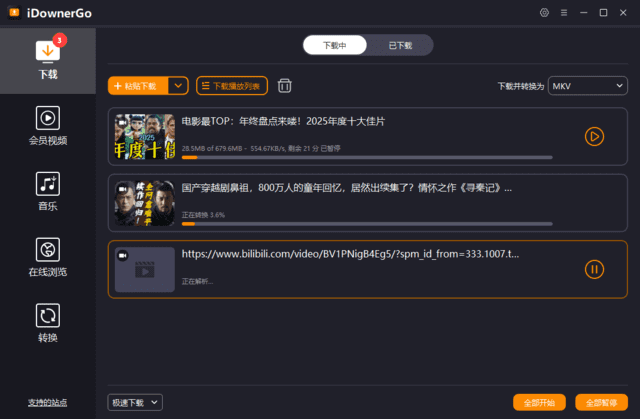
ネットでよく動画を見て、好きな番組やチュートリアル、MVをローカルに保存してオフライン視聴したい方。あるいはコンテンツクリエイターで、二次編集用の素材をダウンロードする必要がある方。または、動画内のBGMを抽出したいだけで、いくつもツールをインストールしたくない方——そんな方にiDownerGoはぴったりです。簡体字中国語に対応し、インターフェースも直感的で、ダウンロード時にはキューを管理でき、タスクの一時停止やキャンセルも便利です。
まとめ
動画のダウンロード、音声の抽出、さらに一括操作にも対応する多機能ツールをお探しなら、iDownerGoは非常に便利なデスクトップの選択肢です。一部地域の制限を解除し、より快適に使用できます。










