


カテゴリ
すべてを見る >

AIで動画のウォーターマークと字幕をワンクリック除去する神器 Video Subtitle Remover v1.1.0 無料オープンソース
会員向け参考学習資料
会員登録でコースを解放
🔓
会員登録でこのコースを参考学習として利用できます
📦
会員登録で全 16741 コースとソフトウェアツールを参考学習
🔄
コースは随時更新 — 会員は新しい教材をすぐに参考学習できます
シェア:
人気のコース
-

热門游戏全自動搬砖、日入500+、无需経験操作簡単、目前最稳定的長期搬砖副業「揭秘」
会員向け参考学習資料 会員になる






人気のソフトウェアツール
-
PC版 動画編集処理ソフト Aiseesoft Filmai v1.0.18
会員向け参考学習資料 会員になる -
Microsoft To Do v2.147 公式無料版
会員向け参考学習資料 会員になる






主な機能
- ロスレスでハード字幕を除去:先進的な AI アルゴリズムを利用して、動画内のハード字幕をロスレスで除去し、字幕除去後のファイルを生成します。
- スマート補填:AI アルゴリズムにより字幕を除去した領域をスマートに補填し、画質に影響が出ないようにします。
- 字幕位置のカスタマイズ:ユーザーが字幕位置をカスタマイズでき、指定領域内の字幕のみを除去できます。
- 全自動字幕除去:位置を指定する必要がなく、動画内のすべての字幕テキストを自動認識して除去します。
- バッチ処理:複数の画像内のウォーターマークやテキストの一括除去をサポート。

使用チュートリアル
VSR の使用手順はシンプルで明快で、Nvidia グラフィックカードを搭載した Windows ユーザーに適しています(AMD グラフィックカードは非対応)。以下の手順に従って操作してください:
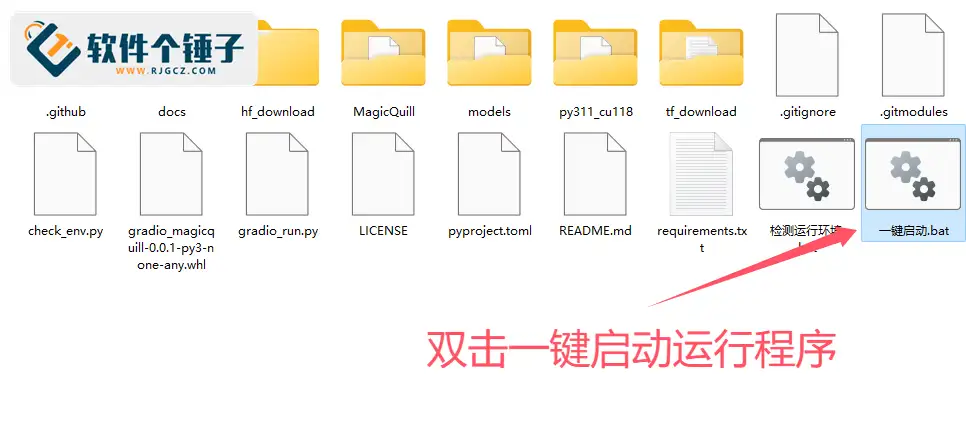
- 解凍してプログラムを起動:ソフトウェアをすべて英字のパスに解凍し、起動プログラムを実行します。360 セキュリティソフトを終了するか、VSR プログラムのパスをホワイトリストに追加してください。

- 注意:保存パスに中国語の文字を含めないでください!

- 起動ウィンドウが正常に表示されれば、デプロイ環境の構築が成功したことを示します。

- 動画ファイルを選択:「Open」ボタンをクリックし、字幕を除去したい動画ファイルを選択します。

- その後「Run」ボタンをクリックし、処理が完了するまで待ちます。

処理が完了すると、元の動画ファイルのディレクトリに 元動画名_no_sub.mp4 という名前の新しいファイルが生成され、これが字幕を除去したバージョンです。

よくある質問
使用中に問題が発生した場合やサポートが必要な場合は、よくある質問を参照するか、サポートチームにお問い合わせください。

関連コース











China Projects — 一人でも会社を築けます。チームも中間業者も不要。ここにある各モデルは中国市場で実証済み。会員に登録して参考学習し、現地に合う形で一緒に展開しましょう。
