



AI 원클릭 동영상 워터마크 및 자막 제거 신기 Video Subtitle Remover v1.1.0 무료 오픈소스
회원 참고 학습 자료
멤버십으로 강의 잠금 해제
🔓
멤버십으로 이 강의를 참고 학습으로 이용하세요
📦
멤버십 가입 — 16742개 강의와 소프트웨어 도구를 참고 학습
🔄
강의는 계속 업데이트 — 회원은 새 자료가 도착하면 바로 참고 학습
공유:
인기 강의
-

선착순 게임 노가다 돈벌기 계획, 일 1k+, 일반인 한가한 시간에 가능! (공개)
회원 참고 학습 자료 멤버십 가입






인기 소프트웨어 도구






주요 기능
- 무손실 하드 자막 제거:첨단 AI 알고리즘을 활용하여 동영상의 하드 자막을 무손실로 제거하고 자막이 제거된 파일을 생성합니다.
- 스마트 채우기:AI 알고리즘을 통해 자막이 제거된 영역을 스마트하게 채워 화질이 영향을 받지 않도록 보장합니다.
- 자막 위치 사용자 지정:사용자 정의 자막 위치를 지원하여 지정된 영역 내의 자막만 제거합니다.
- 완전 자동 자막 제거:위치를 입력할 필요 없이 동영상의 모든 자막 텍스트를 자동으로 인식하고 제거합니다.
- 일괄 처리:여러 이미지의 워터마크 또는 텍스트 일괄 제거를 지원합니다.

사용 방법
VSR의 사용 과정은 간단명료하며, Nvidia 그래픽 카드가 장착된 Windows 사용자에게 적합합니다(AMD 그래픽 카드 미지원). 다음 단계에 따라 작업하세요:
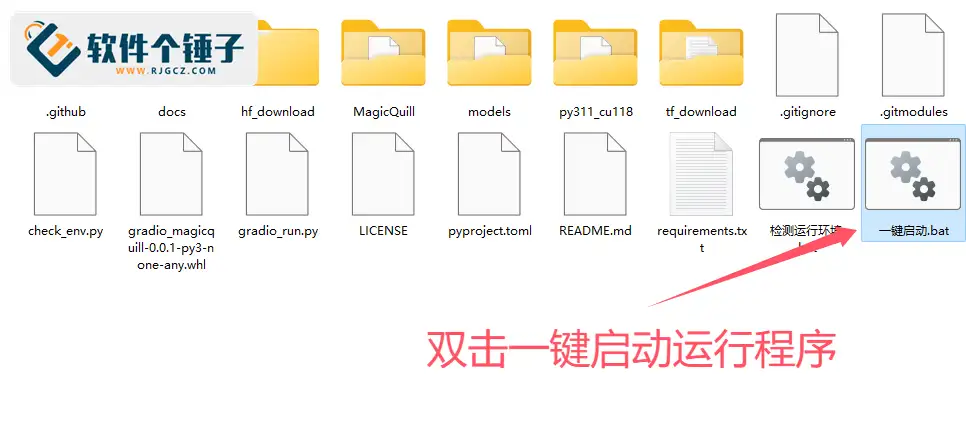
- 압축 해제 및 프로그램 실행:소프트웨어를 전체 영문 경로에 압축 해제하고 시작 프로그램을 실행하세요. 360 바이러스 백신 소프트웨어를 종료했거나 VSR 프로그램 경로를 화이트리스트에 추가했는지 확인하세요.

- 주의:저장 경로에 중국어 문자를 포함하지 마세요!

- 시작 창이 성공적으로 팝업되면 배포 환경이 성공적으로 구성된 것입니다.

- 동영상 파일 선택:"Open" 버튼을 클릭하여 자막을 제거할 동영상 파일을 선택하세요.

- 그런 다음 "Run" 버튼을 클릭하고 처리가 완료될 때까지 기다리세요.

처리가 완료되면 원본 동영상 파일 디렉토리에 다음과 같은 이름의 원본 동영상 이름_no_sub.mp4 새 파일이 생성되며, 이것이 자막이 제거된 버전입니다.

자주 묻는 질문
사용 중 문제가 발생하거나 도움이 필요하면 FAQ를 참조하거나 지원 팀에 문의하여 추가 지원을 받으세요.

관련 강의





회원 참고 학습 자료
멤버십 가입
후옌바오: 반려동물 휴식 알림이 있는 무료 블루라이트 눈보호 앱






솔로 파운더 네트워크 — 혼자서도 회사를 만들 수 있습니다. 팀도 중개인도 필요 없습니다. 여기의 모든 모델은 중국 시장에서 검증되었습니다. 멤버십에 가입해 참고 학습하고, 현지에 맞게 함께 펼쳐 보세요.
