















Das ist Ihnen vielleicht auch schon passiert
Der Computer wird mit der Zeit immer langsamer, das Hochfahren dauert mehrere Minuten, und danach muss man noch lange warten, bis man arbeiten kann. Man möchte Junk-Dateien bereinigen, hat aber Angst, etwas falsch zu löschen und das System zu beschädigen. Oder der Computer zeigt plötzlich eine Fehlermeldung an, und man weiß nicht, wodurch sie verursacht wird, und weiß auch nicht, wie man nachforschen soll. Manchmal möchte man nur prüfen, ob die CPU-Temperatur normal ist und ob die Festplatte schnell genug ist, muss dafür aber verschiedene Tools einzeln durchsuchen. Wenn es eine Software gäbe, die all diese Probleme bewältigen könnte, wäre das viel sorgenfreier.
Wofür ist diese Software eigentlich gut?
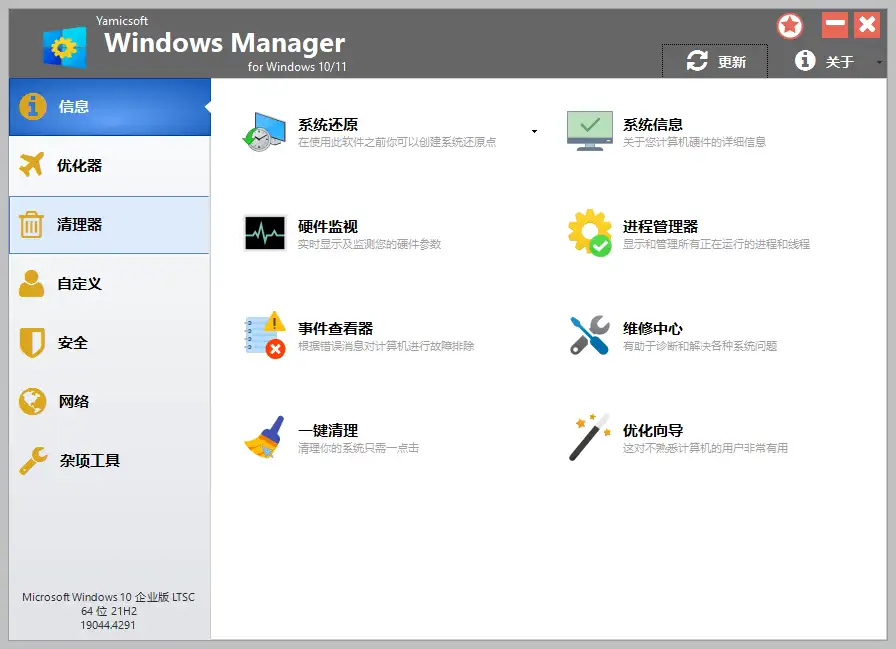
Windows Manager ist wie ein „Alleskönner-Verwalter“ für den Computer – er vereint Systemoptimierung, Hardwareüberwachung, Fehlerbehebung und Junk-Bereinigung, für die man normalerweise mehrere Tools benötigt, an einem Ort. Sie müssen nicht mehr mehrere verschiedene Programme öffnen und hin- und herwechseln, ein einziges Tool erledigt den Großteil der Systemwartung. Und es muss nicht installiert werden – auf einem USB-Stick mitgenommen, kann es überall verwendet werden.
Was können Sie damit tun? Diese Funktionen sind sehr praktisch
① Dem Computer eine „Generalreinigung“ verpassen
Es kann das System umfassend nach Junk-Dateien, temporären Dateien, doppelten Dateien und ungültigen Registrierungseinträgen durchsuchen und diese Dinge, die den Computer verlangsamen, mit einem Klick bereinigen. Zusätzlich gibt es eine Festplattenanalysefunktion, die anschaulich zeigt, welche Ordner viel Speicherplatz belegen, damit Sie gezielt bereinigen können. Wenn Speicherplatz freigegeben wird, läuft der Computer natürlich auch etwas schneller.
② Langsames Hochfahren und Systemfehler in den Griff bekommen
Die Autostart-Verwaltung zeigt Ihnen auf einen Blick, welche Programme beim Start automatisch ausgeführt werden; schalten Sie die unnötigen ab, und die Startgeschwindigkeit verbessert sich deutlich. Bei Systemfehlern können Sie mit der Fehlermeldungs-Anzeigefunktion die Ursache finden und dann mit der Ein-Klick-Reparatur versuchen, das Problem zu lösen. Außerdem wird die Systemwiederherstellung unterstützt, sodass Sie nach einer Fehlbedienung zum vorherigen Zustand zurückkehren können.
③ Den Hardwarebetrieb in Echtzeit überwachen
Sie können detaillierte Konfigurationsinformationen von Hardware wie CPU, Arbeitsspeicher, Festplatte und Grafikkarte einsehen und Betriebsparameter wie Temperatur, Spannung und Lüfterdrehzahl in Echtzeit überwachen. Wenn Sie eine anormale Hardware-Temperatur oder eine falsche Lüfterdrehzahl feststellen, können Sie Probleme rechtzeitig eingrenzen und vermeiden, dass Hardware durch Überhitzung beschädigt wird.
Für wen ist die Nutzung am angenehmsten?
Wenn Sie das Gefühl haben, dass Ihr Computer mit der Zeit immer langsamer wird, aber nicht sicher sind, wo das Problem liegt; oder wenn Sie eine umfassende Überprüfung, Bereinigung und Optimierung des Systems durchführen möchten, aber nicht viele verschiedene Tools installieren wollen – dann ist Windows Manager genau das Richtige für Sie. Es eignet sich besonders für Techniker, die täglich mehrere Computer warten müssen, oder für normale Nutzer, die ihren Computer in gutem Zustand halten möchten, ohne sich zu sehr damit herumzuschlagen.
Kurz zusammengefasst
Windows Manager vereint häufig genutzte Funktionen wie Systemoptimierung, Hardwareüberwachung und Fehlerbehebung in einem einzigen Tool und erspart das lästige Hin- und Herwechseln zwischen verschiedenen Programmen. Wenn Sie regelmäßig Computer warten müssen oder einfach nur Ihr System in einem guten Zustand halten möchten, ist es ein sehr praktisches Werkzeug.










