
















Es probable que esto también te haya pasado
La computadora se vuelve cada vez más lenta con el uso, hay que esperar varios minutos para encenderla y, una vez dentro, todavía hay que esperar un buen rato para poder operarla. Quieres limpiar archivos basura, pero temes borrar algo por error y causar problemas al sistema. O de repente aparece un error en la computadora y no sabes qué lo causó, quieres investigarlo pero no sabes cómo. A veces solo quieres ver si la temperatura de la CPU es normal o si el disco es rápido, y tienes que revisar diferentes herramientas una por una. Si hubiera un software que pudiera encargarse de todos estos problemas, sería mucho más tranquilo.
¿Para qué sirve realmente este software?
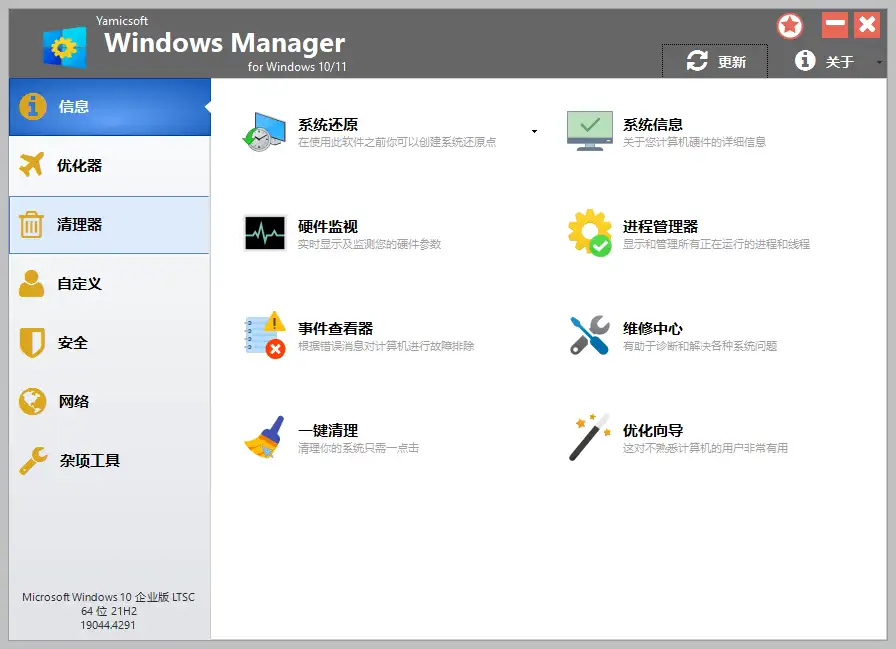
Windows Manager es como un ”mayordomo todoterreno” para la computadora: integra en uno solo la optimización del sistema, el monitoreo de hardware, la reparación de fallos y la limpieza de archivos basura, tareas que normalmente requieren múltiples herramientas. Ya no necesitas abrir varios programas diferentes e ir cambiando entre ellos; una sola herramienta puede encargarse de la mayor parte del mantenimiento del sistema. Además, no requiere instalación: puedes llevarla en un USB y usarla donde sea.
¿Para qué puedes usarlo? Estas funciones son muy prácticas
① Hacer una ”gran limpieza” a la computadora
Puede escanear de forma integral los archivos basura, archivos temporales, archivos duplicados y entradas de registro no válidas del sistema, permitiéndote eliminarlos con un solo clic y así quitar todo lo que ralentiza la computadora. También incluye una función de análisis de disco, que muestra de forma visual qué carpetas ocupan mucho espacio, facilitando una limpieza específica. Una vez liberado el espacio, la computadora funcionará naturalmente más rápido.
② Resolver el arranque lento y los errores del sistema
La función de gestión de elementos de inicio te permite ver de un vistazo los programas que se ejecutan automáticamente al encender, y al desactivar los innecesarios la velocidad de arranque mejora notablemente. Cuando el sistema presenta fallos, puedes usar su función de visualización de mensajes de error para encontrar la causa del problema y luego probar la función de reparación con un solo clic para intentar solucionarlo. Además, admite restauración del sistema, por lo que tras una operación errónea puedes revertir a un estado anterior.
③ Monitorear en tiempo real el estado de funcionamiento del hardware
Permite ver información detallada de configuración del hardware como CPU, memoria, disco duro y tarjeta gráfica, y también monitorear en tiempo real parámetros de funcionamiento como temperatura, voltaje y velocidad del ventilador. Si detectas una temperatura anormal del hardware o una velocidad incorrecta del ventilador, puedes identificar el problema a tiempo y evitar que el hardware se dañe por sobrecalentamiento.
¿Para quién resulta más cómodo de usar?
Si sientes que la computadora se vuelve cada vez más lenta con el tiempo, pero no estás seguro de dónde está el problema; o si quieres hacer una revisión, limpieza y optimización integral del sistema, pero no quieres instalar un montón de herramientas diferentes, Windows Manager es muy adecuado para ti. Es especialmente adecuado para técnicos que necesitan mantener varias computadoras a diario, o para usuarios comunes que desean mantener la computadora en buen estado de funcionamiento sin complicarse demasiado.
Un breve resumen
Windows Manager integra en una sola herramienta funciones de uso común como la optimización del sistema, el monitoreo de hardware y la reparación de fallos, ahorrándote la molestia de cambiar entre diferentes programas. Si necesitas mantener computadoras con frecuencia, o simplemente quieres que el sistema se mantenga en un buen estado, es una herramienta muy práctica.










