
















Cette situation vous est peut-être déjà arrivée
L'ordinateur devient de plus en plus lent à l'usage, il faut attendre plusieurs minutes au démarrage, et encore un bon moment avant de pouvoir l'utiliser. On veut nettoyer les fichiers indésirables, mais on craint de supprimer quelque chose par erreur et de causer des problèmes au système. Ou bien une erreur apparaît soudainement, on ne sait pas ce qui l'a causée, et on ne sait pas comment la diagnostiquer. Parfois, on veut simplement vérifier si la température du CPU est normale ou si le disque dur est rapide, mais il faut fouiller dans différents outils un par un. Si un seul logiciel pouvait gérer tous ces problèmes, ce serait bien plus pratique.
À quoi sert ce logiciel au juste ?
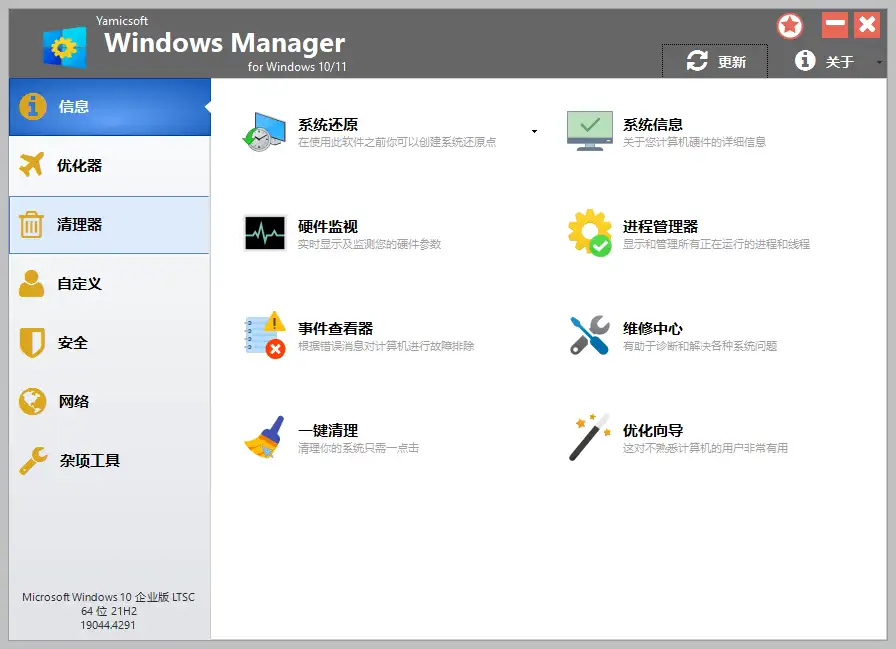
Windows Manager est comme un ”majordome tout-en-un” pour l'ordinateur — il intègre l'optimisation système, la surveillance matérielle, la réparation des pannes et le nettoyage des fichiers indésirables, des tâches qui nécessitent habituellement plusieurs outils. Vous n'avez plus besoin d'ouvrir plusieurs logiciels différents pour passer de l'un à l'autre ; un seul outil suffit pour accomplir la majorité des tâches de maintenance système. De plus, il ne nécessite pas d'installation ; installé sur une clé USB, vous pouvez l'emporter partout.
Que pouvez-vous en faire ? Ces quelques fonctions sont très pratiques
① Faire un ”grand nettoyage” de l'ordinateur
Il peut analyser en profondeur les fichiers indésirables, les fichiers temporaires, les fichiers en double et les entrées de registre invalides du système, vous permettant de les nettoyer en un clic pour éliminer ce qui ralentit l'ordinateur. Il inclut également une fonction d'analyse de disque, permettant de voir intuitivement quels dossiers occupent beaucoup d'espace, facilitant un nettoyage ciblé. Une fois l'espace libéré, l'ordinateur fonctionnera naturellement plus rapidement.
② Régler la lenteur du démarrage et les erreurs système
La fonction de gestion des éléments de démarrage vous permet de voir d'un coup d'œil les programmes qui se lancent automatiquement au démarrage, et en désactivant ceux qui sont inutiles, la vitesse de démarrage s'améliore nettement. En cas de panne système, vous pouvez utiliser sa fonction de consultation des messages d'erreur pour identifier la cause du problème, puis essayer de le résoudre avec la fonction de réparation en un clic. Il prend également en charge la restauration du système, permettant de revenir à un état antérieur après une fausse manipulation.
③ Surveiller en temps réel l'état de fonctionnement du matériel
Permet de consulter les informations détaillées de configuration du CPU, de la mémoire, du disque dur, de la carte graphique et d'autres composants, ainsi que de surveiller en temps réel la température, la tension et la vitesse du ventilateur et d'autres paramètres de fonctionnement. Si une température matérielle anormale ou une vitesse de ventilateur incorrecte est détectée, il est possible de diagnostiquer le problème à temps et d'éviter que le matériel ne soit endommagé par une surchauffe.
Pour qui est-il le plus pratique ?
Si vous trouvez que votre ordinateur devient de plus en plus lent avec le temps, sans savoir d'où vient le problème ; ou si vous souhaitez effectuer une vérification, un nettoyage et une optimisation complets du système, sans vouloir installer une multitude d'outils différents — Windows Manager est fait pour vous. Il convient particulièrement aux techniciens devant maintenir plusieurs ordinateurs au quotidien, ou aux utilisateurs ordinaires souhaitant maintenir leur ordinateur en bon état de fonctionnement sans trop de complications.
Un petit résumé
Windows Manager intègre l'optimisation système, la surveillance matérielle et la réparation des pannes, ces fonctions courantes, dans un seul outil, éliminant la nécessité de passer d'un logiciel à l'autre. Si vous devez fréquemment effectuer de la maintenance sur des ordinateurs, ou si vous souhaitez simplement maintenir votre système dans un bon état, c'est un outil très pratique.










