
















Você provavelmente também já passou por isso
O computador vai ficando cada vez mais lento com o uso, a inicialização demora vários minutos e, depois de entrar, ainda é preciso esperar bastante para poder operar. Você quer limpar os arquivos indesejados, mas tem medo de excluir algo errado e causar problemas no sistema. Ou o computador de repente apresenta um erro e você não sabe o que o causou, quer investigar mas não sabe como. Às vezes você só quer verificar se a temperatura da CPU está normal e se o disco está rápido, mas precisa abrir uma ferramenta diferente para cada coisa. Se houvesse um software que pudesse gerenciar todos esses problemas, seria muito mais tranquilo.
Afinal, para que serve este software?
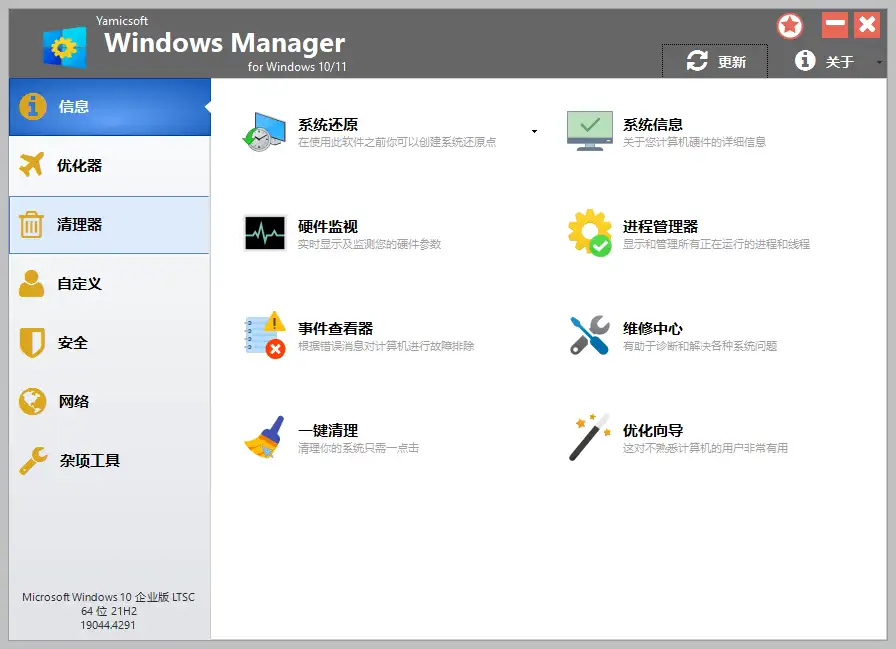
Windows Manager é como um ”faz-tudo” do computador — ele integra em um só lugar a otimização de sistema, o monitoramento de hardware, o reparo de falhas e a limpeza de arquivos indesejados, coisas que normalmente exigem várias ferramentas. Você não precisa mais abrir vários softwares diferentes e ficar alternando entre eles; uma única ferramenta resolve a maior parte do trabalho de manutenção do sistema. E ele não precisa ser instalado: coloque em um pendrive e use em qualquer lugar.
O que você pode fazer com ele? Estas funções são muito práticas
① Faça uma ”limpeza geral” no computador
Ele pode escanear completamente os arquivos indesejados, arquivos temporários, arquivos duplicados e entradas de registro inválidas do sistema, permitindo que você os limpe com um clique e elimine o que deixa o computador lento. Também inclui uma função de análise de disco, que mostra visualmente quais pastas ocupam muito espaço, facilitando a limpeza direcionada. Com o espaço liberado, o computador naturalmente funciona mais rápido.
② Resolva a inicialização lenta e os erros do sistema
A função de gerenciamento de itens de inicialização permite ver de forma clara os programas que iniciam automaticamente com o sistema; desative os desnecessários e a velocidade de inicialização melhora visivelmente. Quando o sistema apresenta falhas, você pode usar a função de visualização de mensagens de erro para descobrir a causa do problema e, em seguida, usar a função de reparo com um clique para tentar resolvê-lo. Além disso, suporta restauração do sistema, permitindo reverter para um estado anterior após uma operação acidental.
③ Monitorar em tempo real o estado de funcionamento do hardware
Permite visualizar informações detalhadas de configuração de hardware como CPU, memória, disco rígido e placa de vídeo, além de monitorar em tempo real parâmetros de funcionamento como temperatura, voltagem e rotação da ventoinha. Se detectar temperatura anormal do hardware ou rotação incorreta da ventoinha, você pode investigar o problema a tempo e evitar danos ao hardware por superaquecimento.
Para quem ele é mais prático?
Se você acha que o computador está ficando cada vez mais lento com o tempo, mas não tem certeza de onde está o problema; ou se você quer fazer uma verificação, limpeza e otimização completas do sistema, mas não quer instalar um monte de ferramentas diferentes — o Windows Manager é muito adequado para você. Ele é especialmente indicado para técnicos que precisam manter vários computadores no dia a dia, ou para usuários comuns que desejam manter o computador em bom estado de funcionamento sem muita complicação.
Resumindo rapidamente
O Windows Manager integra em uma única ferramenta funções de uso frequente como otimização de sistema, monitoramento de hardware e reparo de falhas, eliminando a necessidade de alternar entre diferentes softwares. Se você frequentemente precisa fazer manutenção no computador, ou apenas quer manter o sistema em um bom estado, ele é uma ferramenta muito útil.










