
















Калі вы хвалюецеся, што Windows можа выдаць вашу прыватнасць, ці думалі вы таксама пра гэта?
У толькі што ўсталяванай сістэме Windows здаецца, што нешта ў фоне таемна загружае даныя. Звычкі выкарыстання камп'ютара, інфармацыя пра месцазнаходжанне, гісторыя пошуку — усё гэта, здаецца, збіраецца сістэмай. Хочацца адключыць гэтыя функцыі ў наладах, але перагарнуўшы некалькі ўзроўняў меню, так і не знаходзіш патрэбны пераключальнік.
Або выявілі, што нейкая праграма таемна атрымала доступ да камеры і мікрафона, і хочаце цэнтралізавана кіраваць правамі ўсіх праграм, але ўбудаваныя налады Windows занадта разрозненыя. Насамрэч існуе спецыяльны інструмент, які можа сабраць усе гэтыя налады прыватнасці разам і вырашыць усё адным клікам.
Што гэта ўвогуле за інструмент?
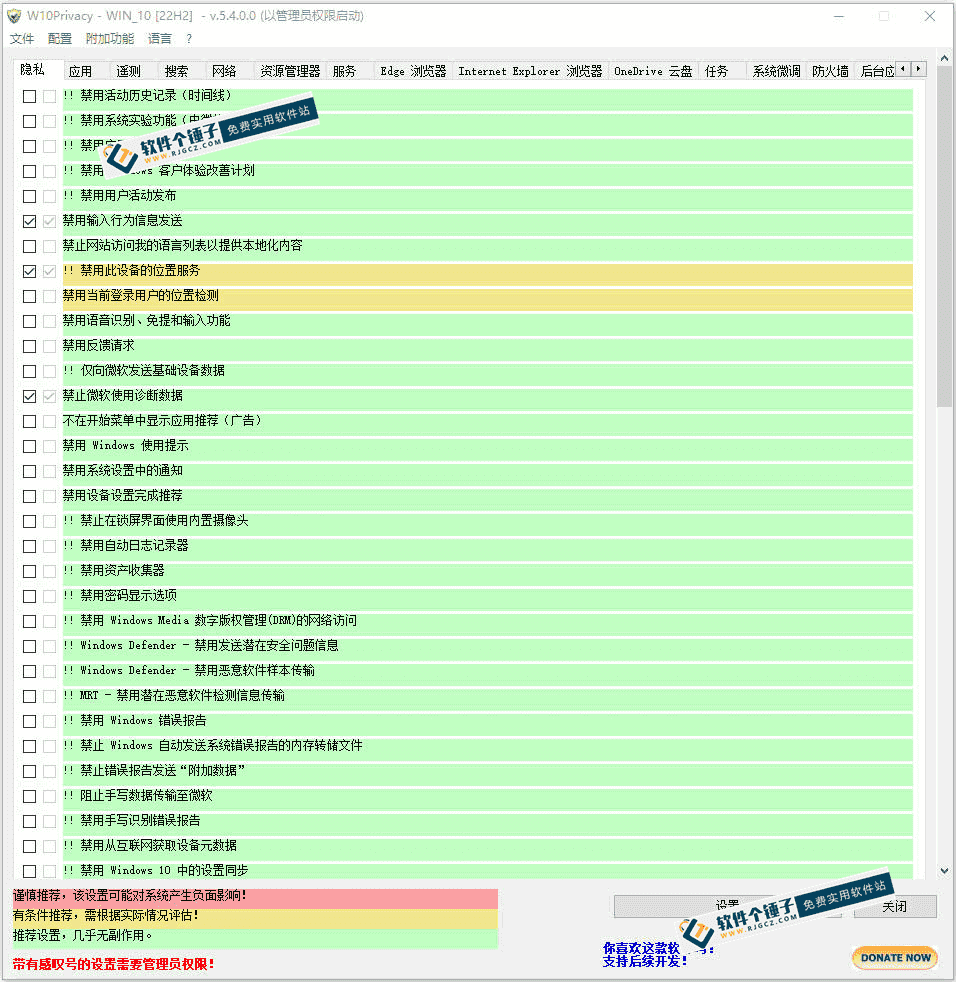
W10PrivacyВы можаце ўспрымаць яго як "адзіную панэль кіравання наладамі прыватнасці Windows". Не трэба перабіраць налады сістэмы па адной — адкрыўшы гэты інструмент, можна цэнтралізавана кіраваць тэлеметрыяй сістэмы, правамі праграм, сеткавым адсочваннем, Cortana і ўсімі іншымі функцыямі, звязанымі з прыватнасцю. Не патрабуе ўсталявання — адкрыйце і карыстайцеся.
Якія практычныя задачы ён дапаможа вырашыць?
① Аднаклікавае адключэнне збору даных у фоне сістэмы
Можна адным клікам адключыць розныя службы тэлеметрыі Windows, загрузку дыягнастычных даных і збор звычак карыстальніка, заблакаваць перадачу прыватных даных у фон Microsoft. Гэта зніжае адсочванне дзеянняў карыстальніка сістэмай з самага кораня — не трэба шукаць пераключальнікі ў наладах па адным.
② Цэнтралізаванае кіраванне правамі ўсіх праграм
Камера, мікрафон, геалакацыя, кантакты, апавяшчэнні — гэтымі дазволамі можна кіраваць цэнтралізавана. Якое прыкладанне таемна выкарыстоўвае вашу камеру — бачна адразу, а непатрэбныя дазволы можна проста адключыць.
③ Блакаванне сеткавага трэкінгу, абарона прыватнасці ў інтэрнэце
Можна блакаваць тэлеметрычныя IP-адрасы сістэмы, адключаць аўтаматычны сеткавы абмен сістэмы, забараняць сеткавы доступ фонавым праграмам. Таксама можна наладжваць уласныя правілы прыватнасці для фаервола, блакаваць схаваную перадачу сеткавых даных і прадухіляць уцечку прыватных даных праз сетку.
④ Трохколерная маркіроўка + рэзервовае капіраванне і аднаўленне — не бойцеся памылак
Усе параметры наладкі пазначаны трыма колерамі — зялёным, жоўтым і чырвоным: зялёныя бяспечныя і ўніверсальныя, жоўтыя патрабуюць асцярожнасці, чырвоныя — прафесійныя пашыраныя налады. Перад аптымізацыяй можна стварыць кропку аднаўлення, і ў выпадку збою сістэмы ўсё аднаўляецца адным націскам.
Каму падыходзіць гэты інструмент?
Звычайным карыстальнікам, якія клапоцяцца пра прыватнасць і бяспеку камп'ютара, гэта спатрэбіцца — не трэба разбірацца ў складаных сістэмных наладах, дастаткова ісці падказкам колераў. Пашыраныя карыстальнікі, якія хочуць дакладна кантраляваць збор сістэмных даных, таксама знойдуць мноства нізкаўзроўневых параметраў. Акрамя таго, гэта добра падыходзіць для сітуацыі, калі пасля ўсталявання Windows хочацца адразу наладзіць прыватнасць. Усталяванне не патрабуецца — можна насіць з сабой на USB-флэшцы.
Якія ўмовы працы патрэбныя?
Падтрымлівае Windows 10 і Windows 11, цалкам партатыўная, без усталявання — пасля загрузкі запускаецца двайным клікам, без якіх-небудзь этапаў усталявання. Праграма кампактная, не працуе пастаянна ў фоне і не змяняе асноўныя сістэмныя файлы, таму карыстацца ёй даволі бяспечна. Таксама сумяшчальная з усімі версіямі Win10 і Win11, правілы аптымізацыі абнаўляюцца разам з сістэмай.
Кароткае рэзюмэ
W10Privacy — даволі практычная прылада для абароны прыватнасці ў Windows: ад адключэння сістэмнай тэлеметрыі да кіравання дазволамі і сеткавага блакавання — яна пакрывае асноўныя патрэбы абароны прыватнасці сістэмы. Калі вы клапоціцеся пра прыватнасць і бяспеку Windows, варта паспрабаваць.










