
















Когда вы беспокоитесь об утечке конфиденциальности в Windows, не задумывались ли вы об этом?
Только что установленная Windows — и всё кажется, что в фоне что-то тайком отправляет данные. Привычки использования компьютера, информация о местоположении, история поиска — всё это, похоже, собирается системой. Хочется отключить эти функции в настройках, но, пролистав несколько уровней меню, так и не находишь нужный переключатель.
Или обнаруживаешь, что какое-то приложение тихо открыло доступ к камере и микрофону, хочешь централизованно управлять разрешениями всех приложений, но встроенные настройки Windows слишком разрозненны. На самом деле есть специальный инструмент, который объединяет все эти параметры конфиденциальности и решает задачу одним щелчком.
Что же это за инструмент?
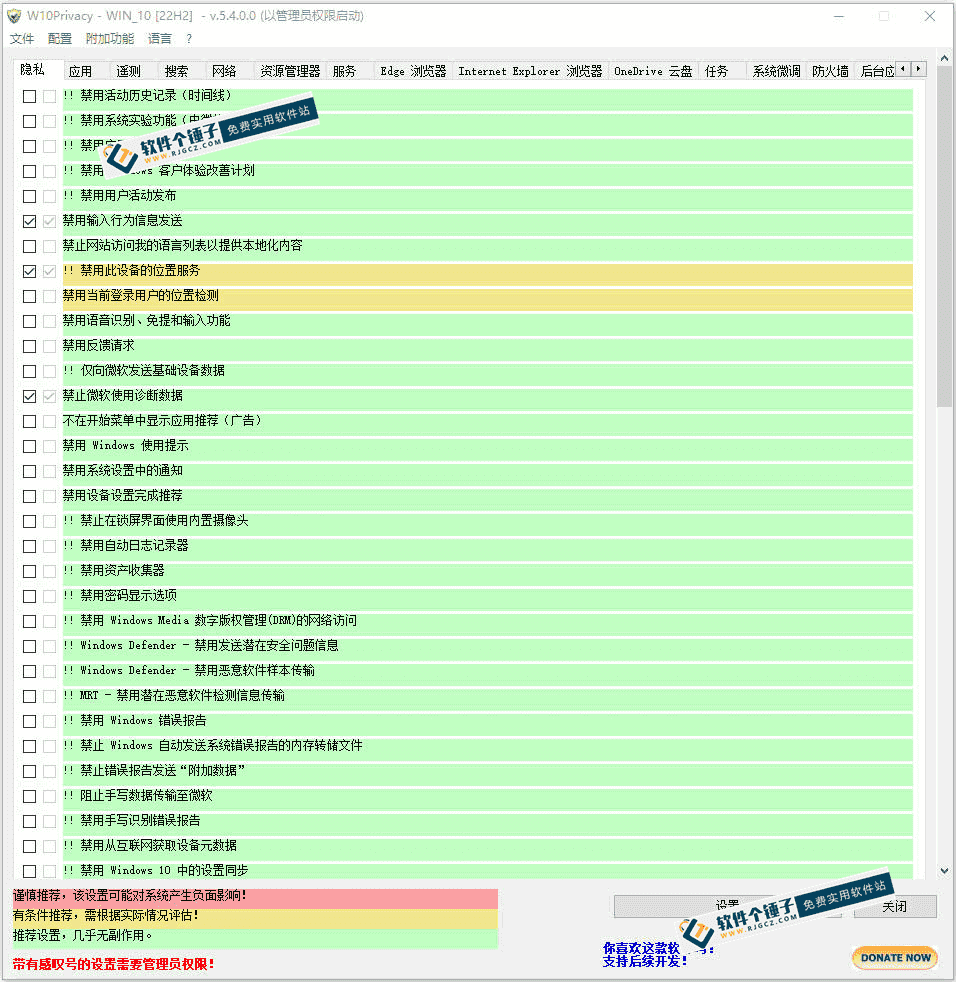
W10PrivacyЕго можно представить как «единую панель управления настройками конфиденциальности Windows». Не нужно рыться в системных настройках по одному пункту — открыв этот инструмент, можно централизованно управлять системной телеметрией, разрешениями приложений, сетевым отслеживанием, Cortana и всеми другими функциями, связанными с конфиденциальностью. Устанавливать не нужно — открыл и пользуйся.
Какие реальные задачи он помогает решить?
① Отключение сбора фоновых данных системы одним щелчком
Можно одним щелчком отключить различные службы телеметрии Windows, загрузку диагностических данных и сбор сведений о привычках пользователя, заблокировав передачу конфиденциальных данных в фоновые службы Microsoft. Это позволяет устранить саму причину отслеживания действий пользователя системой, не разыскивая переключатели в настройках по одному.
② Централизованное управление разрешениями всех приложений
Разрешения камеры, микрофона, геолокации, контактов и уведомлений можно централизованно управлять. Сразу видно, какое приложение тайно использует вашу камеру, и ненужные разрешения можно просто отключить.
③ Блокировка сетевого отслеживания, защита приватности в интернете
Можно блокировать телеметрические IP-адреса системы, отключать автоматический обмен данными по сети, запрещать доступ к сети для фоновых программ. Также можно настраивать собственные правила приватности брандмауэра, блокируя скрытую передачу сетевых данных и предотвращая утечку личных данных через интернет.
④ Трёхцветная маркировка + резервное копирование и восстановление — не страшны ошибки
Все параметры настроек помечены зелёным, жёлтым и красным цветом: зелёный — безопасные и универсальные, жёлтый требует осторожности, красный — профессиональные расширенные настройки. Перед оптимизацией можно создать точку восстановления, и в случае сбоя системы одним кликом вернуть всё в исходное состояние.
Кому подходит этот инструмент?
Подойдёт обычным пользователям, которые заботятся о приватности и безопасности компьютера — не нужно разбираться в сложных системных настройках, достаточно следовать цветовым подсказкам. Продвинутые пользователи, желающие тонко контролировать сбор системных данных, также найдут множество низкоуровневых параметров настройки. Кроме того, отлично подходит для ситуации, когда после установки Windows нужно сразу оптимизировать настройки приватности. Установка не требуется — можно носить с собой на USB-флешке.
Какие условия нужны для работы?
Поддерживает Windows 10 и Windows 11, полностью портативная, не требует установки — после загрузки запускается двойным кликом без каких-либо шагов установки. Программа компактна, не работает постоянно в фоне и не изменяет ключевые системные файлы, что делает её использование безопасным и надёжным. Совместима со всеми версиями Win10 и Win11, правила оптимизации синхронно обновляются вместе с системой.
Кратко подытожим
W10Privacy — довольно практичный инструмент защиты приватности Windows, охватывающий основные потребности в защите системной приватности: от отключения телеметрии до управления разрешениями и сетевой блокировки. Если вы заботитесь о приватности и безопасности системы Windows, стоит попробовать.










