









창고 관리 시스템 库管易 20251001 Excel 버전
-

선착순 게임 노가다 돈벌기 계획, 일 1k+, 일반인 한가한 시간에 가능! (공개)
회원 참고 학습 자료 멤버십 가입











库管易 웹사이트의 표 섹션에는 많은 실용적인 입출고 관리 표가 있어 많은 창고 관리 동료들의 지지를 받고 있습니다.
각 표의 실용적인 기능을 분석하고 추출하여 본 《범용 Excel 재고 관리 시스템》 표를특별히 제작했습니다.
창고 화물 회계에 사용되는 입고, 출고, 요약, 보고서 등 모든 기능을 포함하여 창고의 입출고 관리에 적합합니다.
사용 전제 조건
재고 관리 표는 Windows 시스템에서 사용해야 하며, 애플 컴퓨터의 MAC 시스템에서는 사용할 수 없습니다.
이것은 VBA 프로그래밍 표로 계산 속도가 빠르고 파일 크기가 작으며, 매크로를 활성화해야 VBA 코드가 정상적으로 실행됩니다.
Excel 소프트웨어에서 표를 처음 열 때 상단에 노란색 알림 표시줄이 자동으로 나타나면 "콘텐츠 사용"을 클릭하여 매크로를 활성화하십시오.
一、시스템 로그인 및 메인 인터페이스
- 재고 관리 시스템을 열면 먼저 로그인 인터페이스가 보이며, 로그인해야 시스템 관리에 들어갈 수 있습니다.

- 시스템에는 관리자 계정 admin, 초기 비밀번호 123이 내장되어 있습니다. 로그인 인터페이스에서 "비밀번호 변경"을 클릭하여 원하는 비밀번호로 변경할 수 있습니다.
- 재고 관리 시스템에 성공적으로 로그인하면 먼저 작업 메인 인터페이스가 표시되며, 여기에 모든 기능 모듈이 나열됩니다.

메인 인터페이스의 "기능 내비게이션" 영역에는 총 15개의 버튼이 있으며, 각각 다른 관리 기능에 대응하며 버튼을 클릭하면 해당 기능 인터페이스로 들어가 작업할 수 있습니다.
二、화물 정보 및 기초 자료
회계를 시작하기 전에 화물 정보와 기초 자료를 완성해야 하며, 메인 인터페이스에서 "기초 자료" 버튼을 클릭하여 자료 입력 워크시트로 들어가면 인터페이스가 좌우 두 부분으로 나뉩니다.
- 왼쪽은 화물(상품) 목록이며, 이미 몇 가지 예시 화물 정보가 입력되어 있습니다:

- 번호: 화물 코드로, 사람의 신분증과 같습니다. 번호는 화물의 고유 식별자이며, 각 화물은 반드시 하나의 번호를 가져야 하고 중복될 수 없습니다.
- 화물 이름, 규격 모델, 단위, 화물 분류: 실제 상황에 따라 작성하십시오.
- 입고 참고가, 출고 참고가: 이는 입출고 시의 기본 단가이며, 표에서 자동으로 이 데이터를 참고로 불러옵니다.
- 기초 재고: 이는 회계 처리를 시작하기 전의 재고 수량이며, 이후 입출고 기록은 이 수량을 기준으로 증감됩니다.
- 최저 재고, 최고 재고: 직접 설정할 수 있으며, 범위를 초과하면 시스템이 경고합니다.
- 오른쪽은 화물 입출고 등록 시 불러오는 기본 정보로, 공급 단위, 사용 단위, 공급자, 자재 수령자, 담당자, 입고 분류, 출고 분류 등을 포함합니다. 시스템에서 이미 예시 데이터를 제공하며, 사용자는 실제 상황에 맞게 수정할 수 있습니다.

3. 화물(상품) 입출고 등록
화물을 입고하거나 발송할 때 "입고单" 또는 "출고单"을 클릭하여 입출고 기록을 등록합니다. 다음은 입고单 작업 예시입니다:
- 기본 정보: 공급 단위, 입출 분류, 공급자 등은 드롭다운 목록에서 선택할 수 있으며, 전표 번호와 날짜는 자동 생성되거나 수동으로 수정할 수 있습니다.
- 화물 입력:
- 번호를 수동으로 입력할 수 있으며, 시스템이 해당 화물 정보를 자동으로 채우고 기본 단가를 불러옵니다.
- 사용자가 셀을 더블클릭하면 시스템에서 화물 조회 창이 팝업됩니다.

- 전표 저장: 모든 화물 정보를 입력한 후 "저장"을 클릭하면 등록이 완료됩니다.
- 조회, 수정, 삭제: 저장된 전표는 "조회" 버튼을 통해 확인할 수 있으며, 수정하거나 삭제할 수도 있습니다.
4. 재고 조회 및 재고 경보
"재고 집계" 버튼을 클릭하면 현재 재고 정보가 표시됩니다. 시스템은 최저 및 최고 재고 설정에 따라 재고를 알려주며, 최저 재고보다 낮은 화물은 빨간색으로, 최고 재고를 초과한 화물은 파란색으로 표시됩니다.
5. 각종 입출고 데이터 조회 방법
- 입출고 명세: "입출 명세"를 클릭하면 모든 입출고 기록을 확인할 수 있습니다. 주의: 이곳의 데이터를 수동으로 수정하지 마십시오.

- 단일 품목 조회: "단일 품목 조회"를 클릭하고 화물 번호와 기간을 입력하면 해당 화물의 입출고 명세를 확인할 수 있습니다.

- 3란 대장: "3란 대장"을 클릭하면 단일 화물의 입출 명세를 확인할 수 있습니다.

- 입출 조회: "입출 조회"에서 다양한 조건에 따라 고급 조회를 할 수 있습니다.

- 매입매출 보고서: "일월 보고서"를 클릭하고 시작 및 종료 시간을 입력하면 화물의 매입매출재고 통계 데이터를 조회할 수 있습니다.

- 입출 통계: 지정된 조건에 따라 입고, 출고 데이터를 집계하고 통계낼 수 있습니다.

- 전표 조회: 과거 입출고 전표를 조회할 수 있으며, 목록 항목을 더블클릭하면 상세 정보를 확인할 수 있습니다.

6. 시스템 설정 및 데이터 관리
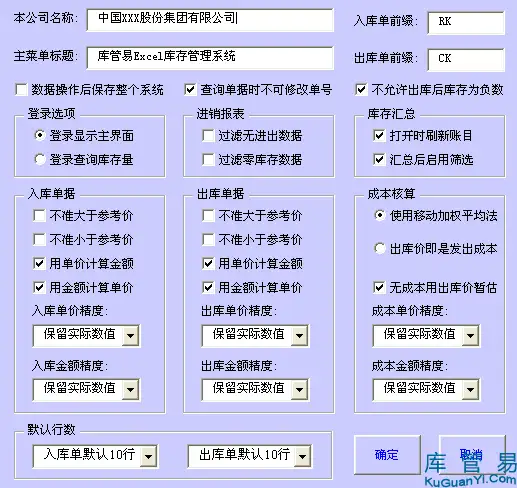
- 시스템 설정: 사용자는 필요에 따라 시스템 운영 매개변수를 사용자 정의할 수 있습니다.

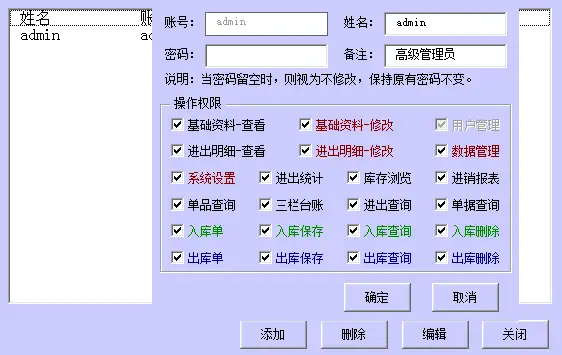
- 계정 관리: 시스템은 여러 계정을 허용하며, 각 계정에 서로 다른 작업 권한을 부여합니다.

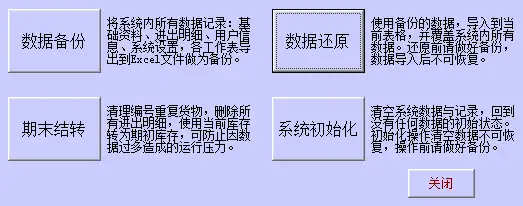
- 데이터 관리:

- 데이터 백업: 기본 자료, 입출 명세 등을 Excel 파일로 내보내 백업합니다.
- 데이터 복원: 백업 데이터를 현재 표로 가져옵니다.
- 기말 이월: 기존 재고를 기초 재고로 전환하고 입출 데이터를 삭제합니다.
- 시스템 초기화: 데이터를 비우고 시스템 초기 상태로 복원합니다.
7. 범용 Excel 재고 관리 시스템 다운로드
두 가지 형식의 파일을 제공하며, 기능은 완전히 동일합니다. 더 나은 성능과 더 적은 공간 차지를 위해 새 버전 Excel 형식 다운로드를 권장합니다.
관련 강의





후옌바오: 반려동물 휴식 알림이 있는 무료 블루라이트 눈보호 앱






