


-
دورات ريادة الأعمال
-
 أخرى
-
دروس من الخارج
-
التصوير والتحرير
-
إدارة المجتمع والنطاق الخاص
-
كتابة المحتوى وكتابة الإعلانات
-
مشاريع الدخل الجانبي
-
التجارة الإلكترونية
-
الفيديو القصير والبث المباشر
-
الذكاء الاصطناعي (AI)
-
البرمجيات والأدوات
-
أنظمة التشغيل
-
الإضافات والسكربتات
-
برمجيات MacOS
-
برمجيات Android
-
برمجيات Windows






نظام إدارة المستودعات 库管易 20251001 نسخة Excel
-
خطة كسب المال من زراعة الذهب في الألعاب: اكسب أكثر من ألف يومياً، مشروع مستقر منذ ثلاث سنوات، يمكن لأي شخص فعله في وقت الفراغ
مادة دراسية مرجعية — مشمولة بالعضوية اشترك الآن -
العمل التلقائي الكامل داخل الألعاب الرائجة: ربح يومي 500+، دون خبرة وتشغيل بسيط، وهو حالياً أكثر الأعمال الجانبية طويلة الأجل استقراراً كشف
مادة دراسية مرجعية — مشمولة بالعضوية اشترك الآن -
معسكر تدريب مشروع بيع المنتجات على دوين: لا حاجة للظهور أمام الكاميرا، المبتدئون ينتجون فيديوهات بيع المنتجات باتباع الخطوات
مادة دراسية مرجعية — مشمولة بالعضوية اشترك الآن -
خطة العمل داخل الألعاب الأولى لكسب المال: ربح يومي 1000+، ويستطيع الشخص العادي القيام بها في وقت فراغه كشف
مادة دراسية مرجعية — مشمولة بالعضوية اشترك الآن






-
Lu Master v6.1024.4105.1121 نسخة مبسطة بملف واحد [Ge Chuzi Software · R1880]
مادة دراسية مرجعية — مشمولة بالعضوية اشترك الآن -
برنامج إنشاء رسوم متحركة كرتونية ثنائية الأبعاد Moho Pro v14.3 [برنامج جي تشويزي · R2355]
مادة دراسية مرجعية — مشمولة بالعضوية اشترك الآن -
برنامج تحرير ومعالجة الفيديو للحاسوب Aiseesoft Filmai v1.0.18
مادة دراسية مرجعية — مشمولة بالعضوية اشترك الآن -
Microsoft To Do v2.147 النسخة الرسمية المجانية
مادة دراسية مرجعية — مشمولة بالعضوية اشترك الآن -
PR/AE/DaVinci/FCPX إضافة راسم إشارة تدريج ألوان الفيديو Nobe OmniScope Win1.11.15 / Mac1.10.138【البرمجيات·R2748】
مادة دراسية مرجعية — مشمولة بالعضوية اشترك الآن





يحتوي قسم الجداول في موقع 库管易 على العديد من جداول إدارة الإدخال والإخراج العملية، وقد حظيت بدعم واسع من زملاء إدارة المستودعات.
بعد تحليل واستخلاص الوظائف العملية من مختلف الجداول، تم إعداد هذه المجموعة من جداول《نظام إدارة المخزون العام Excel》.
تشمل جميع الوظائف المستخدمة في مسك حسابات بضائع المستودع من الإدخال والإخراج والتجميع والتقارير وغيرها، ومناسبة لإدارة الإدخال والإخراج في المستودعات.
شروط الاستخدام
تحتاج جداول إدارة المخزون إلى الاستخدام ضمن نظام Windows، ولا يمكن استخدامها على نظام MAC لأجهزة Apple.
هذه جداول مبرمجة بـ VBA، سريعة الحساب وصغيرة الحجم، وتحتاج إلى تمكين الماكرو لكي يعمل كود VBA بشكل طبيعي.
عند فتح الجدول في برنامج Excel لأول مرة، يظهر تلقائيًا شريط تنبيه أصفر في الأعلى، انقر على "تمكين المحتوى" لتمكين الماكرو.
أولاً: تسجيل الدخول إلى النظام والواجهة الرئيسية
- عند فتح نظام إدارة المخزون، أول ما يظهر هو واجهة تسجيل الدخول، ويُطلب تسجيل الدخول للدخول إلى إدارة النظام.

- يتضمن النظام حساب مسؤول مدمج: admin، كلمة المرور الأولية: 123. في واجهة تسجيل الدخول، انقر على "تعديل كلمة المرور" لتغييرها إلى كلمة المرور التي تريد استخدامها.
- بعد تسجيل الدخول بنجاح إلى نظام إدارة المخزون، تظهر أولاً الواجهة الرئيسية للعمليات، وهنا تُعرض جميع وحدات الوظائف.

يحتوي قسم "التنقل الوظيفي" في الواجهة الرئيسية على 15 زرًا، تقابل وظائف إدارية مختلفة، وبالنقر على الزر يمكن الدخول إلى واجهة الوظيفة المقابلة للعمل عليها.
ثانيًا: معلومات البضائع والبيانات الأساسية
قبل البدء في مسك الحسابات، يجب استكمال معلومات البضائع والبيانات الأساسية، انقر على زر "البيانات الأساسية" في الواجهة الرئيسية للدخول إلى ورقة عمل تعبئة البيانات، وتنقسم الواجهة إلى جزأين أيمن وأيسر.
- على اليسار توجد قائمة البضائع (المنتجات)، وقد تم إدخال بعض معلومات البضائع النموذجية فيها:

- الرقم: هو رمز البضاعة، مثل بطاقة الهوية الشخصية، الرقم هو المعرّف الفريد للبضاعة، ويجب أن يكون لكل بضاعة رقم واحد ولا يمكن تكراره.
- اسم البضاعة، الطراز والمواصفات، الوحدة، تصنيف البضاعة: يُرجى تعبئتها وفقًا للوضع الفعلي.
- سعر المرجع عند الإدخال وسعر المرجع عند الإخراج: هذا هو سعر الوحدة الافتراضي عند الإدخال والإخراج، ويستدعي الجدول هذه البيانات تلقائيًا كمرجع.
- المخزون الافتتاحي: هذا هو كمية المخزون قبل بدء المحاسبة، وستُبنى سجلات الإدخال والإخراج اللاحقة على هذه الكمية بالزيادة أو النقصان.
- الحد الأدنى للمخزون والحد الأقصى للمخزون: يمكن ضبطهما بنفسك، وعند تجاوز النطاق ينبّه النظام.
- على اليمين توجد المعلومات الأساسية التي تُستدعى عند تسجيل إدخال وإخراج البضائع، وتشمل وحدة التوريد، ووحدة الاستلام، والمورّد، ومستلم المواد، والمسؤول، وفئة الإدخال، وفئة الإخراج وغيرها. وقد وفّر النظام بيانات نموذجية يمكن للمستخدم تعديلها وفقًا للوضع الفعلي.

ثالثًا: تسجيل إدخال وإخراج البضائع (السلع)
عند إدخال البضائع أو إخراجها، انقر على "سند الإدخال" أو "سند الإخراج" لبدء تسجيل سجلات الإدخال والإخراج. وفيما يلي مثال على تشغيل سند الإدخال:
- المعلومات الأساسية: يمكن اختيار وحدة التوريد وفئة الإدخال والإخراج والمورّد وغيرها عبر القائمة المنسدلة، ويمكن إنشاء رقم السند والتاريخ تلقائيًا أو تعديلهما يدويًا.
- إدخال البضائع:
- يمكن إدخال الرقم يدويًا، وسيقوم النظام تلقائيًا بتعبئة معلومات البضاعة المقابلة واستدعاء سعر الوحدة الافتراضي.
- يمكن للمستخدم أيضًا النقر المزدوج على الخلية، وسيظهر النظام نافذة تصفح البضائع.

- حفظ السند: بعد إدخال جميع معلومات البضائع، انقر على "حفظ" ليتم التسجيل بنجاح.
- الاستعلام والتعديل والحذف: يمكن عرض السندات المحفوظة عبر زر "استعلام"، كما يمكن تعديلها أو حذفها.
رابعًا: تصفح المخزون وتنبيه المخزون
انقر على زر "ملخص المخزون" لعرض معلومات المخزون الحالية. وسيقوم النظام بالتنبيه بشأن المخزون وفقًا لإعدادات الحد الأدنى والحد الأقصى للمخزون، فالبضائع التي تقل عن الحد الأدنى للمخزون تُعلَّم بالأحمر، والبضائع التي تتجاوز الحد الأقصى للمخزون تُعلَّم بالأزرق.
خامسًا: طرق الاستعلام عن بيانات الإدخال والإخراج المختلفة
- تفاصيل الإدخال والإخراج: انقر على "تفاصيل الإدخال والإخراج" لعرض جميع سجلات الإدخال والإخراج. ملاحظة: لا تعدّل البيانات هنا يدويًا.

- استعلام صنف واحد: انقر على "استعلام صنف واحد"، وأدخل رقم البضاعة والفترة الزمنية، لعرض تفاصيل إدخال وإخراج هذه البضاعة.

- دفتر الأستاذ الثلاثي: انقر على "دفتر الأستاذ الثلاثي" لعرض تفاصيل إدخال وإخراج صنف واحد.

- استعلام الإدخال والإخراج: في "استعلام الإدخال والإخراج" يمكن إجراء استعلام متقدم وفقًا لشروط مختلفة.

- تقرير الشراء والبيع: انقر على "التقرير اليومي والشهري"، وأدخل وقت البداية والنهاية، للاستعلام عن إحصاءات شراء وبيع وتخزين البضائع.

- إحصاء الإدخال والإخراج: يمكن تجميع وإحصاء بيانات الإدخال والإخراج وفقًا لشروط محددة.

- استعلام السندات: يمكن الاستعلام عن سندات الإدخال والإخراج السابقة، والنقر المزدوج على عنصر القائمة لعرض التفاصيل.

سادسًا: إعدادات النظام وإدارة البيانات
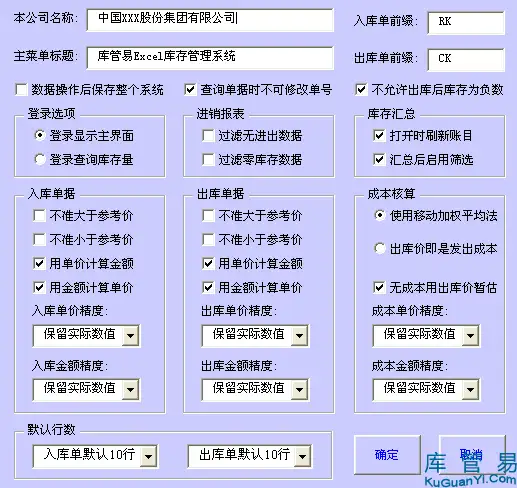
- إعدادات النظام: يمكن للمستخدم تخصيص معاملات تشغيل النظام وفقًا لاحتياجاته.

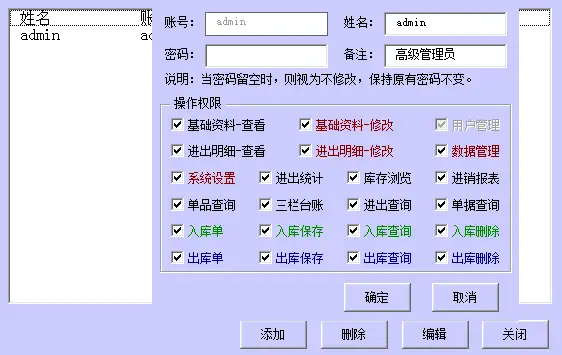
- إدارة الحسابات: يسمح النظام بعدة حسابات، ويُخصص لكل حساب صلاحيات تشغيل مختلفة.

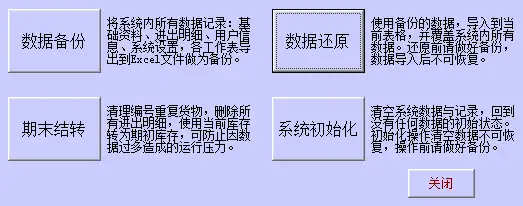
- إدارة البيانات:

- النسخ الاحتياطي للبيانات: تصدير البيانات الأساسية وتفاصيل الإدخال والإخراج وغيرها إلى ملف Excel للنسخ الاحتياطي.
- استعادة البيانات: استيراد البيانات الاحتياطية إلى الجدول الحالي.
- ترحيل نهاية الفترة: تحويل المخزون الحالي إلى مخزون افتتاحي وحذف بيانات الإدخال والإخراج.
- تهيئة النظام: مسح البيانات واستعادة الحالة الأولية للنظام.
سابعًا: تنزيل نظام إدارة المخزون العام بنظام Excel
تم توفير ملفين بصيغتين، ووظائفهما متطابقة تمامًا. يُنصح بتنزيل صيغة Excel الجديدة للحصول على أداء أفضل ومساحة أقل.
دورات ذات صلة

صندوق أدوات محلي خارق: يتضمن تسجيل الشاشة وقص ودمج الصوت والفيديو وضغط الفيديو واستخراجه مجاناً للأبد، تحويل الفيديو

أداة مجانية مثالية 100%: برنامج PDF متعدد الوظائف من مكان واحد، تحويل وضغط وتحرير PDF وغيرها، بسيط بلا إعلانات، JOPDF

أداة سطح المكتب البعيد مفتوحة المصدر، تتفوق على النسخ المدفوعة! مجاني للاستخدام الشخصي والتجاري بلا حدود، تدعم جميع المنصات، HopToDesk

أحدث أداة تنزيل كتب المرحلة المدرسية: تنزيل دفعي لصف دراسي كامل، والوسائط التعليمية والفيديوهات والصوتيات بنقرة واحدة

هويان باو: تطبيق حماية العين من الضوء الأزرق مجاناً مع تذكيرات استراحة بالحيوانات

ويندوز يمكنه الحصول على جزيرة ديناميكية على سطح المكتب! مركز تحكم حديث يضيف نتوءاً أسود لجهازك — PyIsland

إنتاج دراما مصورة ثلاثية الأبعاد واقعية: دورة Seedance2.0 العملية الكاملة من الصفر إلى إنشاء محتوى عالي الجودة

يدعم ويندوز وماك! أحدث إصدار دائم مدى الحياة، إصلاح الصور القديمة، تكبير الصور بلا فقدان الجودة Aiarty Image Enhancer

دورة تدريبية عبر الإنترنت: أداة Github مفتوحة المصدر لتنزيل فيديوهات Bilibili / تدعم 8K وDolby Vision / Bilidown


