


그래픽 카드 드라이버 제거 도구 (DDU) Display Driver Uninstaller v18.1.6.0
회원 참고 학습 자료
멤버십으로 강의 잠금 해제
🔓
멤버십으로 이 강의를 참고 학습으로 이용하세요
📦
멤버십 가입 — 16741개 강의와 소프트웨어 도구를 참고 학습
🔄
강의는 계속 업데이트 — 회원은 새 자료가 도착하면 바로 참고 학습
공유:
인기 강의
-

선착순 게임 노가다 돈벌기 계획, 일 1k+, 일반인 한가한 시간에 가능! (공개)
회원 참고 학습 자료 멤버십 가입






인기 소프트웨어 도구





Display Driver Uninstaller(약칭 DDU)는 그래픽 카드 드라이버를 완전히 제거하기 위한 전문 실용 도구로, NVIDIA, AMD 및 Intel GPU의 드라이버 정리를 지원합니다. 이 도구는 설치 없이 실행할 수 있으며, 사용자가 남아 있는 모든 드라이버 파일이나 잔여 설정을 강제로 제거할 수 있도록 도와줍니다. 제거 과정에서 발생할 수 있는 시스템 문제를 방지하기 위해, 사용자는 작업 전에 ORM 원클릭 복원 도구를 사용하여 시스템을 백업하고, 문제 발생 시 원활하게 시스템을 복구할 수 있도록 하는 것이 좋습니다.

사용 단계
- 시스템 백업: 그래픽 카드 드라이버를 제거하기 전에 시스템 복원 도구를 사용하여 백업하는 것이 좋으며, 제거 과정에서 시스템 문제가 발생하는 것을 방지하기 위함입니다.
- 제거 도구 시작: DDU를 실행하면 시스템이 실행 모드 선택을 안내하며, 여기에는 일반 모드, 안전 모드 및 네트워크 연결이 있는 안전 모드가 포함됩니다. 완전한 제거를 보장하기 위해 네트워크 연결이 없는 안전 모드에서 소프트웨어를 실행하는 것을 권장합니다.
- 네트워크 차단 작업: Windows가 드라이버를 자동 업데이트하는 것을 방지하기 위해, 제거 과정에서는 네트워크 연결을 끊거나 네트워크가 없는 안전 모드를 선택하는 것이 좋습니다.

중요 안내
- 안전 모드 문제 해결: 안전 모드에 진입한 후 무한 재부팅 또는 비밀번호 분실 문제가 발생하면, 다음 명령에 따라 복구하십시오:
- 옵션1: 명령 프롬프트를 사용하여 입력
bcdedit /deletevalue {default} safeboot, "default"를 운영 체제 식별자로 교체하십시오. - 옵션 2: 옵션 1이 작동하지 않으면 다음을 입력해 보십시오:
bootrec /rebuildbcd.
- 옵션1: 명령 프롬프트를 사용하여 입력
- 기타 주의 사항:
- DDU는 네트워크 드라이브에서 실행할 수 없으므로 로컬 디스크에 설치하는 것이 좋습니다.
- 소프트웨어가 시작되지 않으면 폴더 권한이 올바른지 확인하고 사용자에게 완전 제어 권한이 있는지 확인하십시오.
- 새 드라이버를 설치할 때는 반드시 네트워크 연결을 끊어 Windows Update가 자동으로 구버전 드라이버를 설치하는 것을 방지하십시오.
관련 강의
회원 참고 학습 자료
멤버십 가입
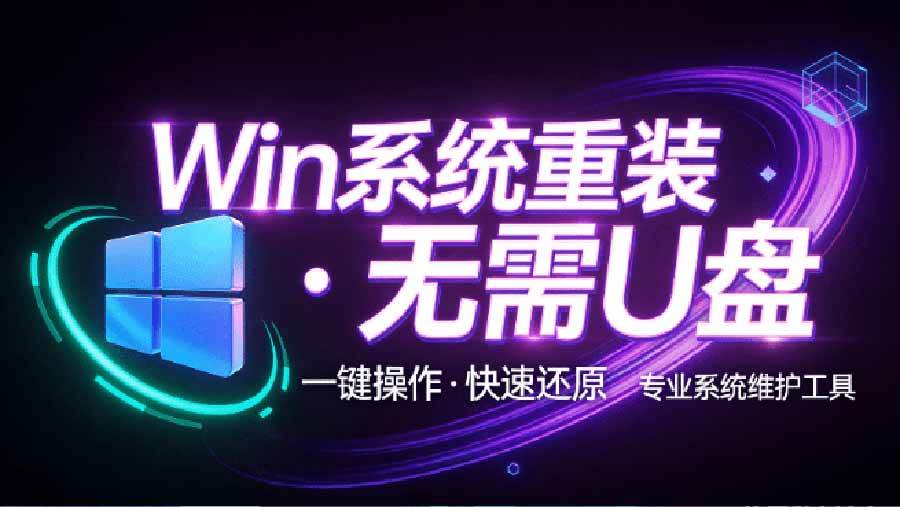
EasyRC: USB 없이 원클릭 윈도 재설치, 백업·복원 포함
회원 참고 학습 자료
멤버십 가입
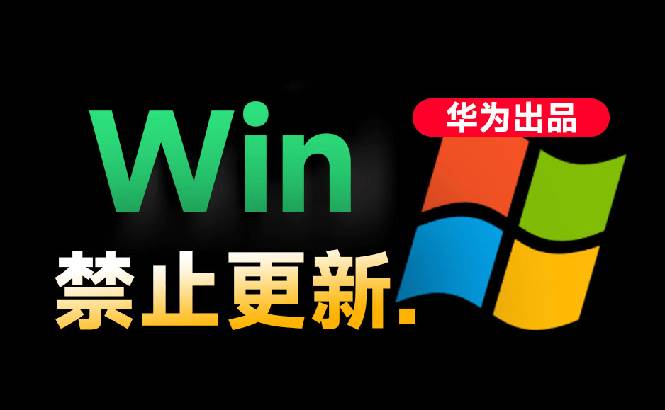
윈도우10/11 업데이트 영구 차단! 화웨이 제공 소도구

회원 참고 학습 자료
멤버십 가입
온라인 비디오 강좌: C드라이브 / Windows / macOS



솔로 파운더 네트워크 — 혼자서도 회사를 만들 수 있습니다. 팀도 중개인도 필요 없습니다. 여기의 모든 모델은 중국 시장에서 검증되었습니다. 멤버십에 가입해 참고 학습하고, 현지에 맞게 함께 펼쳐 보세요.
