
















PDF ফাইল শুধু দেখা যায় পরিবর্তন করা যায় না? টেক্সট পরিবর্তন করতে আবার Word-এ রূপান্তর করে ফিরিয়ে আনতে হয়
কাজের মধ্যে প্রায়ই এমন পরিস্থিতি হয়: একটি PDF চুক্তি পেয়ে কয়েকটি শব্দ পরিবর্তন করতে হয়, কিন্তু হাতে শুধু ফ্রি PDF রিডার আছে, শুধু দেখা যায় পরিবর্তন করা যায় না, Word-এ রূপান্তরের উপায় খুঁজতে হয়। রূপান্তরের পর ফরম্যাট এলোমেলো হয়ে যায়, আবার পুনরায় বিন্যাস করতে অনেক সময় লাগে। অথবা একটি স্ক্যান করা PDF ফাইল পেয়ে ভেতরের টেক্সট কপি করতে গিয়ে দেখি সব ছবি, শুধু ম্যানুয়ালি আবার টাইপ করে লিখতে হয়।
যদি আপনি প্রায়ই এই পরিস্থিতিগুলোর সম্মুখীন হন, তাহলে বোঝা যায় আপনার শুধু একটি PDF রিডার নয়, বরং এমন একটি টুল প্রয়োজন যা সত্যিই Word ডকুমেন্ট এডিট করার মতো PDF ফাইল এডিট করতে পারে।
আপনি এটিকে একটি "PDF সংস্করণের Word" হিসেবে ভাবতে পারেন
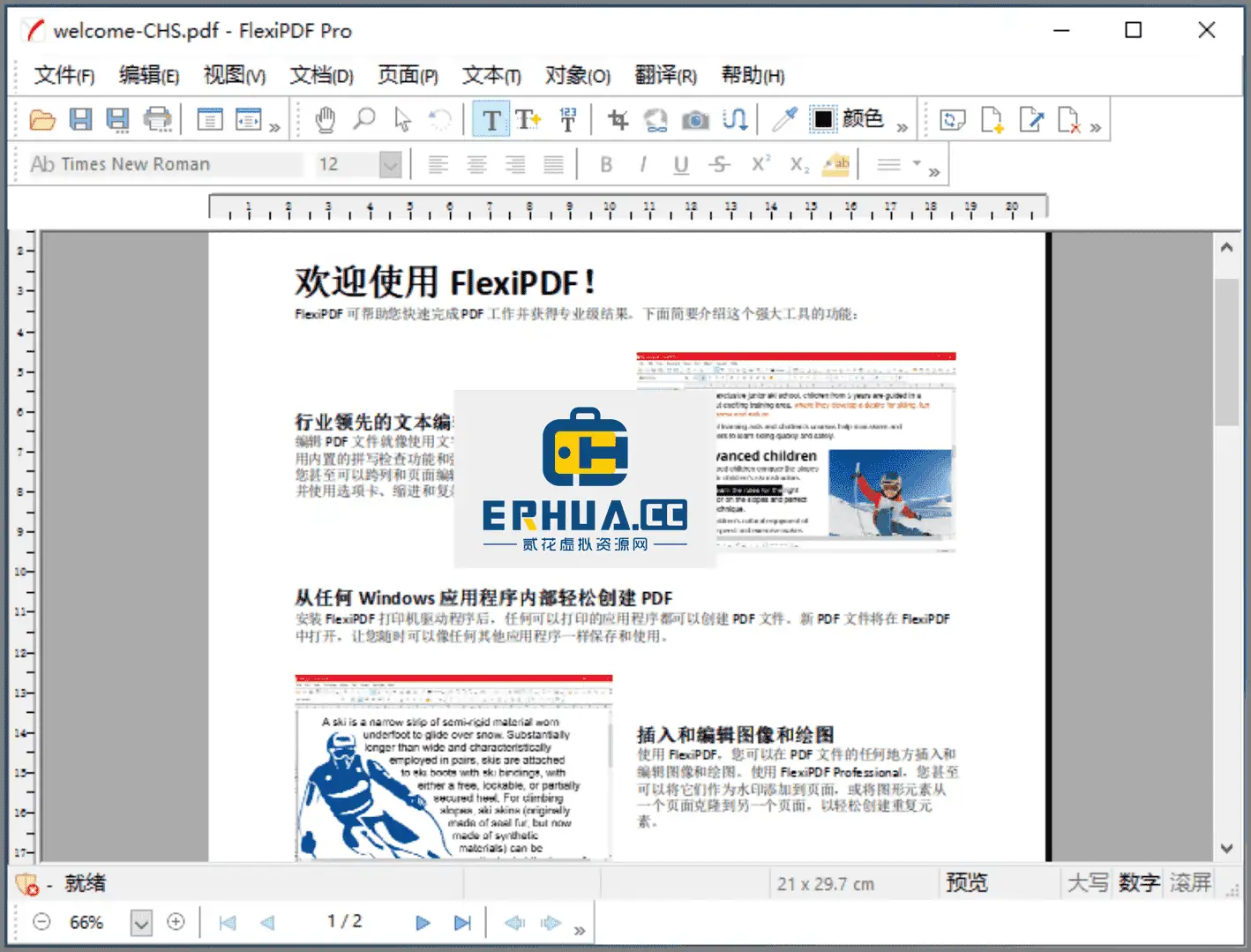
এটি মূলত একটি পেশাদার PDF এডিটিং টুল, এর মূল অভিজ্ঞতা হলো: আপনি PDF ফাইলে সরাসরি টেক্সটে ক্লিক করে পরিবর্তন, মুছে ফেলা, যোগ করা করতে পারেন, ঠিক Word-এ ডকুমেন্ট এডিট করার মতো মসৃণভাবে। আগে ফরম্যাট রূপান্তরের প্রয়োজন নেই, বারবার ঝামেলার প্রয়োজন নেই। এছাড়াও, এতে OCR শনাক্তকরণ (স্ক্যান করা PDF-কে এডিটযোগ্য টেক্সটে পরিণত করা), ফরম্যাট রূপান্তর (PDF থেকে Word/Excel/PPT), ফর্ম তৈরি, পেজ ম্যানেজমেন্ট, ডকুমেন্ট এনক্রিপশন ইত্যাদি ধারাবাহিক ফিচার সংযুক্ত রয়েছে। সামগ্রিকভাবে, এটি একটি তুলনামূলক সম্পূর্ণ PDF প্রসেসিং সমাধান।
এটি দিয়ে আপনি কোন কোন সমস্যার সমাধান করতে পারবেন?
① PDF-এর ভেতরের টেক্সট এবং ছবি সরাসরি পরিবর্তন করুন
চুক্তি, রিপোর্ট, রেজুমে ইত্যাদি PDF ফাইল পাওয়ার পর, যদি দেখেন ভেতরে কয়েকটি ভুল শব্দ আছে বা ডেটা আপডেট করতে হবে, সরাসরি টেক্সটে ডাবল ক্লিক করলেই এডিট করা যায়, Word-এ রূপান্তরের প্রয়োজন নেই। ছবি সন্নিবেশ, অবস্থান সমন্বয়, ফন্ট সাইজ পরিবর্তনও সরাসরি PDF-এর ভেতরে সম্পন্ন করা যায়, পরিবর্তনের পর সরাসরি সংরক্ষণ করুন, মূল বিন্যাস অপরিবর্তিত রাখুন।
② স্ক্যান করা PDF-ও এডিটযোগ্য টেক্সটে রূপান্তর করা যায়
অন্তর্নির্মিত OCR (অপটিক্যাল ক্যারেক্টার রিকগনিশন) ফিচার, স্ক্যানার থেকে পাওয়া ছবি-ধরনের PDF বা ছবি তুলে তৈরি PDF ফাইলের টেক্সট শনাক্ত করে কপিযোগ্য, এডিটযোগ্য টেক্সটে পরিণত করতে পারে। পুরনো ডকুমেন্ট, কাগজের উপকরণ ডিজিটালাইজ করার জন্য খুবই উপযোগী।
③ PDF থেকে Word, Excel, PPT, দ্বিমুখী রূপান্তর
PDF ফাইলকে Word ডকুমেন্ট, Excel স্প্রেডশিট, PowerPoint প্রেজেন্টেশনে রূপান্তর করা যায়, অফিস সফটওয়্যারে আরও এডিট করার জন্য সুবিধাজনক। বিপরীতভাবে, এই অফিস ডকুমেন্টগুলোও PDF-এ রূপান্তর করে বিতরণের জন্য ব্যবহার করা যায়। রূপান্তরের পর বিন্যাস তুলনামূলক ভালোভাবে সংরক্ষিত থাকে, পুনরায় বিন্যাস করতে大量 সময় লাগে না।
④ PDF-এ পাসওয়ার্ড যোগ করুন, অনুমতি সেট করুন
AES এনক্রিপশন সমর্থন করে, আপনি PDF-এর ওপেনিং পাসওয়ার্ড সেট করতে পারেন, আবার সম্পাদনা, প্রিন্ট, কপি ইত্যাদি অপারেশনের অনুমতিও সীমাবদ্ধ করতে পারেন। বাইরে পাঠানোর প্রয়োজন এমন চুক্তি, কোটেশন, গুরুত্বপূর্ণ ডকুমেন্টে সুরক্ষা যোগ করা যায়, যাতে ইচ্ছেমতো পরিবর্তন বা কপি করা না হয়।
কারা এই টুলটি কাজে লাগাতে পারেন?
অফিস কর্মীরা প্রায়ই চুক্তি, টেন্ডার, রিপোর্ট ইত্যাদি PDF ফাইল নিয়ে কাজ করেন, যখন বিষয়বস্তু পরিবর্তন বা ফরম্যাট রূপান্তরের প্রয়োজন হয়, এটি প্রচলিত পদ্ধতির চেয়ে অনেক সহজ। আইনজীবী, ফিন্যান্স, এইচআর ইত্যাদি পদে যারা প্রায়ই PDF-এর টেক্সট সম্পাদনা বা ডকুমেন্ট এনক্রিপশন সুরক্ষা প্রয়োজন হয়, তাদের জন্যও উপযুক্ত। যদি প্রায়ই স্ক্যান করা ডকুমেন্ট পান এবং দ্রুত টেক্সট বের করতে চান, এর OCR ফিচারও কাজে আসবে। এছাড়া এটি Windows এবং Linux উভয় প্ল্যাটফর্ম সমর্থন করে, Linux ব্যবহারকারীরা যদি সব ধরনের ফিচারসমৃদ্ধ PDF এডিটিং টুল খুঁজতে চান, এটি একটি বিকল্প। সামগ্রিকভাবে, এটি একটি পেশাদারমুখী PDF এডিটর, ফিচার কভারেজ তুলনামূলকভাবে সম্পূর্ণ।
একটু সারসংক্ষেপ করি
SoftMaker FlexiPDF Pro একটি পেশাদার PDF এডিটিং টুল, যা আপনাকে Word ডকুমেন্ট সম্পাদনার মতো সরাসরি PDF-এর টেক্সট ও ছবি পরিবর্তন করতে দেয়, একইসাথে OCR শনাক্তকরণ, ফরম্যাট রূপান্তর, ফর্ম তৈরি, পৃষ্ঠা ব্যবস্থাপনা, ডকুমেন্ট এনক্রিপশন ইত্যাদি ফিচার সমন্বিত। যদি আপনার তুলনামূলকভাবে সম্পূর্ণ ফিচারের PDF এডিটিং সফটওয়্যার প্রয়োজন হয়, এটি একটি ব্যবহারিক পছন্দ। Windows এবং Linux সিস্টেম সমর্থন করে।










