
















PDFファイルは見るだけで変更できない?文字を修正するにもWordに変換してから戻さなければならない
仕事ではよくこんな状況があります:PDF契約書を入手して数文字を修正する必要があるのに、手元には無料のPDFリーダーしかなく、見るだけで変更できず、Wordに変換する方法を考えるしかありません。変換後はレイアウトが崩れ、再レイアウトに多くの時間がかかります。あるいはスキャン版のPDFファイルを受け取り、中の文字をコピーしようとしたらすべて画像で、手動で打ち直して入力するしかありません。
こうした状況によく遭遇するなら、あなたに必要なのは単なるPDFリーダーではなく、Word文書を編集するように本当にPDFファイルを編集できるツールです。
これを「PDF版のWord」と考えることができます
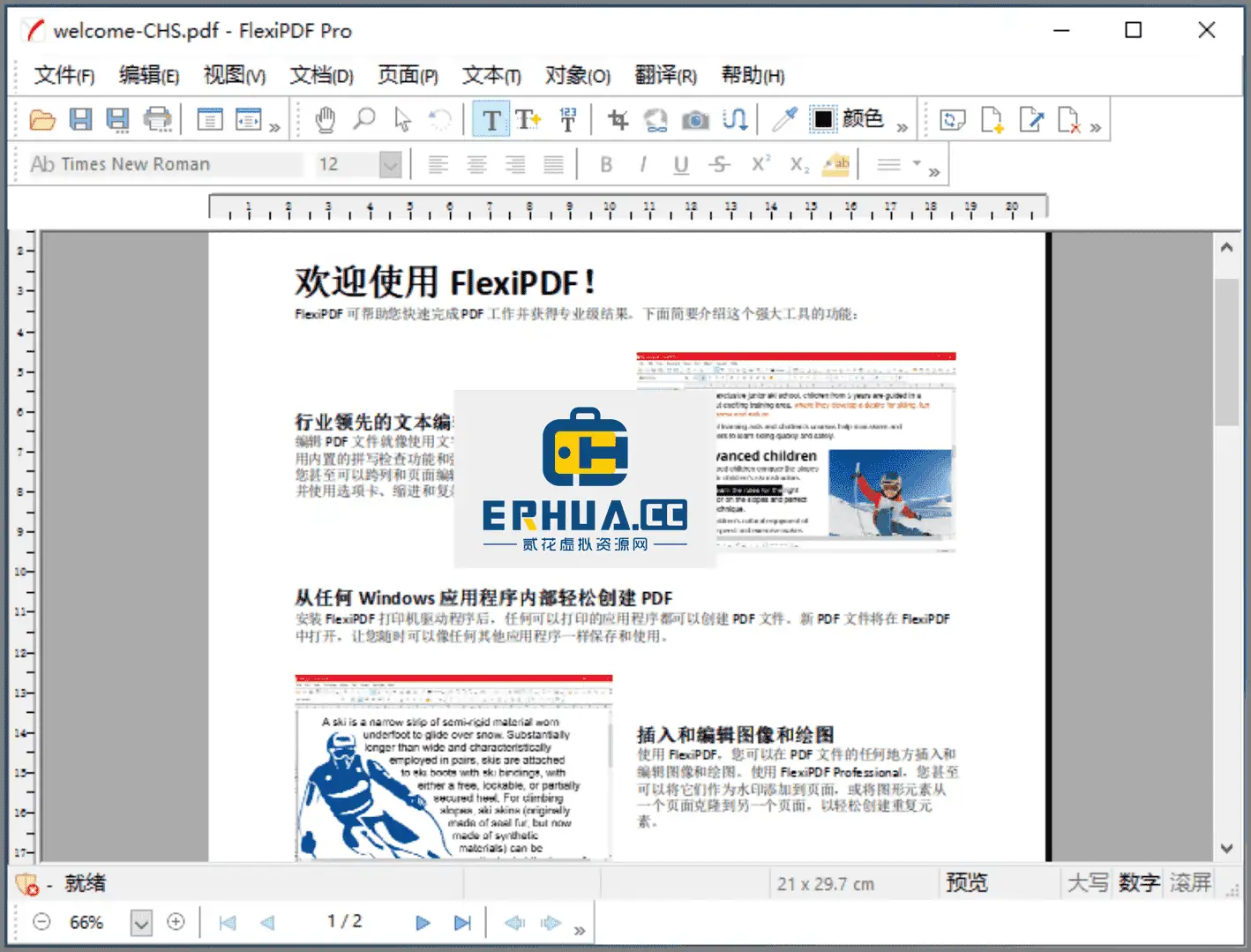
これは本質的にプロフェッショナルなPDF編集ツールであり、最も核心的な体験は:PDFファイル内の文字を直接クリックして修正、削除、追加でき、Wordで文書を編集するようにスムーズであることです。先に形式を変換する必要もなく、何度も手間をかける必要もありません。さらに、OCR認識(スキャン版PDFを編集可能なテキストに変換)、形式変換(PDFをWord/Excel/PPTに変換)、フォーム作成、ページ管理、文書暗号化など一連の機能も統合されています。全体的に、かなり完全なPDF処理ソリューションです。
これでどのような問題を解決できるのか?
① PDF内の文字と画像を直接修正
契約書、報告書、履歴書などのPDFファイルを受け取った後、誤字脱字があったりデータを更新する必要がある場合、文字をダブルクリックするだけで編集でき、Wordに変換する必要はありません。画像の挿入、位置の調整、フォントサイズの変更もPDF内で直接行え、修正後はそのまま保存し、元のレイアウトを維持できます。
② スキャン版PDFも編集可能な文字に変換
内蔵のOCR(光学文字認識)機能により、スキャナーで得た画像型PDFや撮影で生成されたPDFファイル内の文字を認識し、コピー・編集可能なテキストに変換できます。古い文書や紙資料の電子化に非常に役立ちます。
③ PDFをWord、Excel、PPTに変換、双方向変換
PDFファイルをWord文書、Excel表、PowerPointプレゼンテーションに変換でき、オフィスソフトで引き続き編集するのに便利です。逆に、これらのオフィス文書をPDFに変換して配布することもできます。変換後のレイアウトは比較的よく保持され、再レイアウトに大量の時間をかける必要はありません。
④ PDFにパスワードを設定、権限を設定
AES暗号化に対応し、PDFの開封パスワードを設定でき、編集、印刷、コピーなどの操作権限も制限できます。外部に送信する必要がある契約書、見積書、重要文書に保護を加え、勝手に変更またはコピーされるのを防げます。
どんな人に役立つツール?
オフィス担当者は契約書、入札書類、報告書などのPDFファイルをよく扱い、内容の修正や形式変換が必要な場合、従来の方法よりはるかに手間が省けます。弁護士、財務、人事などの職種はPDF内の文字を編集したり文書を暗号化保護する必要がよくあり、これも適しています。スキャン文書をよく受け取り、素早く文字を抽出したい場合、そのOCR機能も役立ちます。またWindowsとLinuxの両プラットフォームをサポートしており、Linuxユーザーが機能豊富なPDF編集ツールを探しているなら、選択肢の一つになります。全体的に、これはプロフェッショナル志向のPDFエディターで、機能の網羅性は比較的高いです。
まとめ
SoftMaker FlexiPDF Pro はプロフェッショナルなPDF編集ツールで、Word文書を編集するようにPDF内の文字と画像を直接修正でき、同時にOCR認識、形式変換、フォーム作成、ページ管理、文書暗号化などの機能を統合しています。機能が比較的充実したPDF編集ソフトが必要なら、実用的な選択肢の一つです。WindowsとLinuxシステムをサポートします。










