




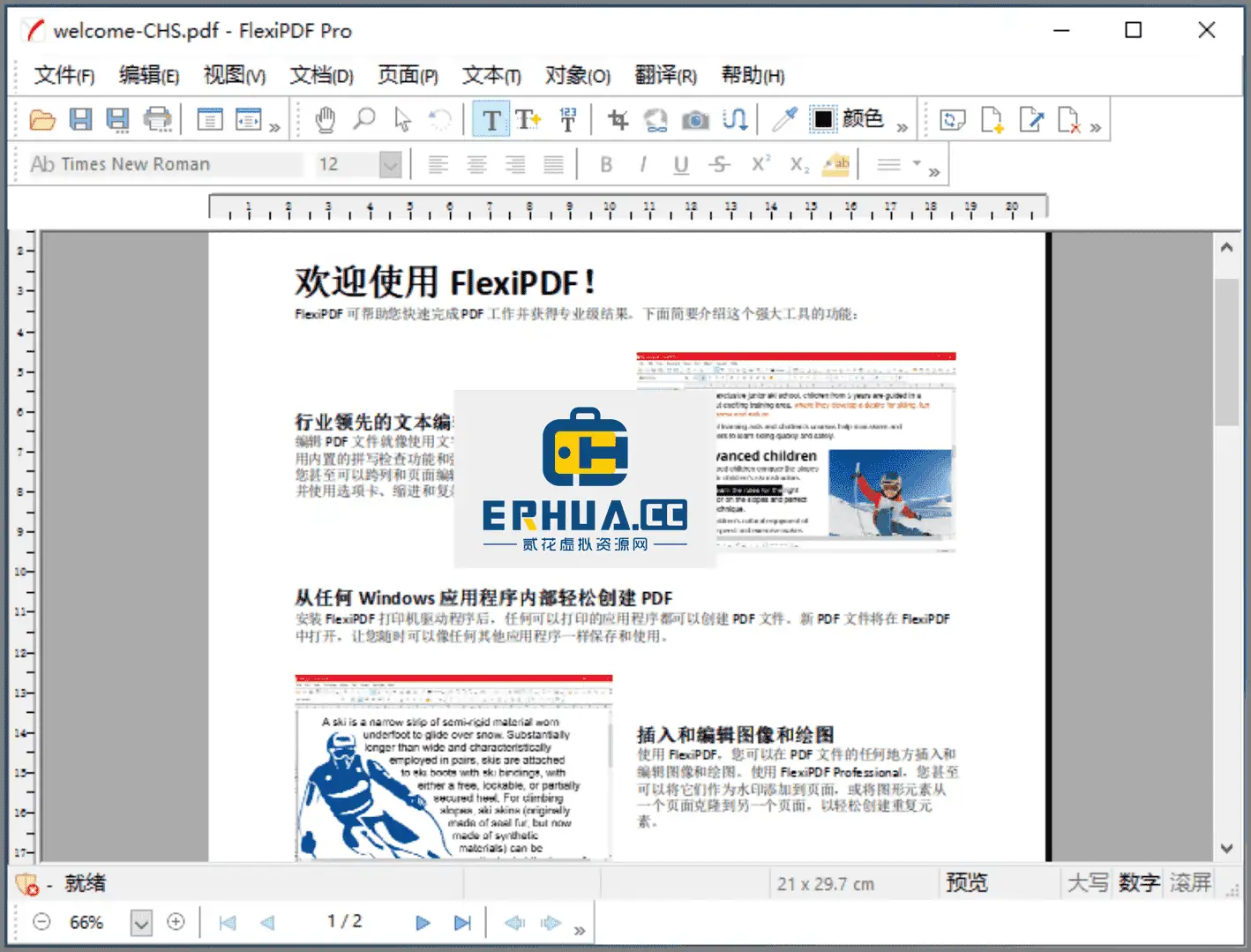












PDF 파일은 보기만 되고 수정은 안 된다고? 글자 하나 고치려면 Word로 변환했다가 다시 가져와야 한다고?
업무 중에 자주 겪는 상황입니다: PDF 계약서를 받았는데 몇 글자를 수정해야 하지만 무료 PDF 리더밖에 없어서 보기만 되고 수정은 안 되니 어쩔 수 없이 Word로 변환하는 방법을 찾게 됩니다. 변환 후에는 서식이 엉망이 되어 다시 편집하는 데 많은 시간이 걸립니다. 또는 스캔본 PDF 파일을 받았는데 안에 있는 텍스트를 복사하려니 전부 이미지라서 수동으로 다시 타이핑해야 합니다.
이런 상황을 자주 겪는다면, 필요한 것은 단순한 PDF 리더가 아니라 Word 문서를 편집하듯이 PDF 파일을 진정으로 편집할 수 있는 도구입니다.
이것을 "PDF판 Word"라고 생각할 수 있습니다
본질적으로 전문 PDF 편집 도구이며, 가장 핵심적인 경험은 바로 PDF 파일에서 텍스트를 직접 클릭하여 수정, 삭제, 추가할 수 있어 Word에서 문서를 편집하듯이 매끄럽다는 점입니다. 먼저 형식을 변환할 필요도 없고 반복적으로 고생할 필요도 없습니다. 그 외에도 OCR 인식(스캔본 PDF를 편집 가능한 텍스트로 변환), 형식 변환(PDF를 Word/Excel/PPT로 변환), 양식 생성, 페이지 관리, 문서 암호화 등 일련의 기능을 통합하고 있습니다. 전반적으로 비교적 완전한 PDF 처리 솔루션입니다.
이것으로 어떤 문제를 해결할 수 있나요?
① PDF 안의 텍스트와 이미지를 직접 수정
계약서, 보고서, 이력서 등 PDF 파일을 받은 후 오타가 있거나 데이터를 업데이트해야 할 경우, 텍스트를 더블 클릭하면 바로 편집할 수 있어 Word로 변환할 필요가 없습니다. 이미지 삽입, 위치 조정, 글꼴 크기 수정도 PDF 안에서 바로 완료할 수 있으며, 수정 후 바로 저장하면 기존 레이아웃이 그대로 유지됩니다.
② 스캔본 PDF도 편집 가능한 텍스트로 변환
내장된 OCR(광학 문자 인식) 기능은 스캐너로 얻은 이미지형 PDF나 사진으로 생성된 PDF 파일의 텍스트를 인식하여 복사 및 편집 가능한 텍스트로 변환합니다. 오래된 문서나 종이 자료를 전자화하는 데 매우 유용합니다.
③ PDF를 Word, Excel, PPT로 양방향 변환
PDF 파일을 Word 문서, Excel 표, PowerPoint 프레젠테이션으로 변환하여 사무용 소프트웨어에서 계속 편집할 수 있습니다. 반대로 이러한 사무 문서를 PDF로 변환하여 배포할 수도 있습니다. 변환 후 레이아웃이 비교적 잘 유지되어 다시 편집하는 데 많은 시간을 들일 필요가 없습니다.
④ PDF에 비밀번호 추가 및 권한 설정
AES 암호화를 지원하며, PDF 열기 비밀번호를 설정할 수 있고 편집, 인쇄, 복사 등의 작업 권한을 제한할 수도 있습니다. 외부로 발송해야 하는 계약서, 견적서, 중요 문서에 보호를 추가하여 함부로 수정되거나 복사되는 것을 방지할 수 있습니다.
어떤 사람들이 이 도구를 사용할까요?
사무직 종사자는 계약서, 입찰서, 보고서 등 PDF 파일을 자주 처리하며, 내용을 수정하거나 형식을 변환해야 할 때 기존 방법보다 훨씬 수월합니다. 변호사, 재무, 인사 등 직군은 PDF의 텍스트를 편집하거나 문서를 암호화 보호해야 하는 경우가 많아 사용하기 적합합니다. 스캔 문서를 자주 받아 텍스트를 빠르게 추출하고 싶다면 OCR 기능도 유용합니다. 또한 Windows와 Linux 두 플랫폼을 지원하므로, Linux 사용자가 기능이 전반적으로 갖춰진 PDF 편집 도구를 찾는다면 하나의 선택지가 될 수 있습니다. 전반적으로 전문가 지향의 PDF 편집기이며 기능 범위가 비교적 전면적입니다.
정리해 보겠습니다
SoftMaker FlexiPDF Pro는 전문 PDF 편집 도구로, Word 문서를 편집하듯이 PDF 안의 텍스트와 이미지를 직접 수정할 수 있으며 OCR 인식, 형식 변환, 양식 생성, 페이지 관리, 문서 암호화 등의 기능을 통합하고 있습니다. 기능이 비교적 전반적인 PDF 편집 소프트웨어가 필요하다면 실용적인 선택에 속합니다. Windows와 Linux 시스템을 지원합니다.










