
















Laufwerk C ist schon wieder rot? Der Start wird immer langsamer?
Kennen Sie solche Momente: Sie möchten eine neue Software installieren, und das System meldet „Nicht genügend Speicherplatz“; Sie schalten den Computer ein und gehen kurz Wasser holen, und bei der Rückkehr dreht sich noch immer der Ladekreis; der Computer fühlt sich nach längerer Nutzung schleppend an, aber Sie wissen nicht genau, was gelöscht werden sollte. Der Speicherplatz der Systempartition wird nach und nach von temporären Dateien, Caches und Update-Resten aufgezehrt, und in den Autostart-Einträgen sammeln sich zahlreiche völlig unnötige Programme. Dies sind häufige Ursachen dafür, dass Windows langsamer und träger wird.
Es ist wie ein „Tiefenreiniger“ für das System
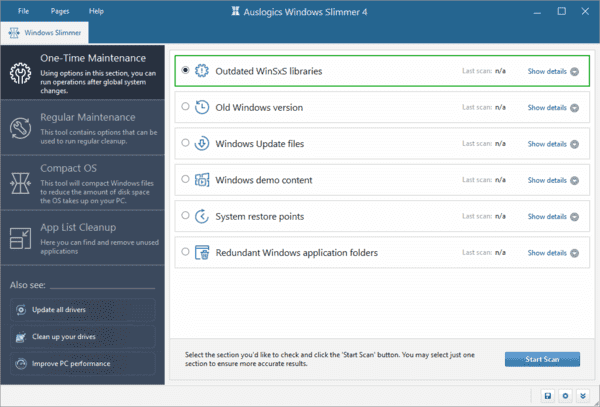
Sie können es sich wie eine gründliche Hausreinigung vorstellen. Wenn Sie normalerweise ein paar Dateien manuell löschen, ist das wie Fegen; aber es kann Ihnen helfen, Staub in den Ecken, abgelaufene Gegenstände und unbrauchbare Flaschen und Dosen hervorzuholen und sie zu kategorisieren, damit Sie entscheiden können, was weggeworfen wird. Nach der Reinigung ist der Raum sofort geräumig und hell, und das Finden von Dingen ist bequem – genauso ist es beim System.
Damit lassen sich diese konkreten Probleme lösen
① Systemmüll bereinigen, Speicherplatz auf Laufwerk C freigeben
Schnelles Scannen von „unsichtbarem Müll“ wie temporären Dateien, Caches, Protokollen und Update-Sicherungen, die tief verborgen sind, aber viel Platz einnehmen. Jede Bereinigung kann mindestens mehrere GB oder sogar über zehn GB freigeben, und das Problem des roten Laufwerks C lässt sich grundsätzlich lösen.
② Autostart-Einträge verwalten, den Computer „entlasten“
Viele Programme fügen sich nach der Installation heimlich selbst zur Autostart-Liste hinzu. Es listet sie für Sie auf, und Sie müssen nur die nicht benötigten deaktivieren, damit der nächste Start viel schneller wird. Kein mühsames Durchsuchen der Einstellungen mehr.
③ Private Dateien endgültig löschen, ohne Spuren zu hinterlassen
Normal gelöschte Dateien können mit Wiederherstellungssoftware zurückgeholt werden. Wenn Sie wichtige Daten endgültig vernichten müssen, bietet es eine „Dateilöschung“-Funktion, damit die Daten wirklich nicht wiederhergestellt werden können und Ihre Privatsphäre geschützt ist.
Für diese Zielgruppe passt es am besten
Wenn Sie den Computer nicht ständig manuell bereinigen möchten, aber trotzdem ein flüssiges System wünschen, ist dieses Tool sehr praktisch. Es eignet sich besonders für Nutzer, deren Laufwerk C oft voll ist, für Notebook-Nutzer (der Platz ist ohnehin knapp) sowie für diejenigen, die sich mit Computern nicht so gut auskennen, aber mit einfachen Schritten den Computer schneller machen möchten. Die Benutzeroberfläche ist sehr freundlich, folgen Sie einfach den Hinweisen und klicken Sie ein paar Mal.
Zusammenfassung
Geben Sie Windows regelmäßig etwas „Entlastung“, bereinigen Sie Müll und ordnen Sie Autostart-Einträge, damit der Computer in einem guten Zustand bleibt. Wenn Sie ein funktionsreiches und einfach zu bedienendes Systemoptimierungstool benötigen, können Sie dieses ausprobieren.










