
















Sind Ihnen bei der Videoverarbeitung auch schon diese Probleme begegnet?
Sie haben einen Film heruntergeladen und festgestellt, dass er im MKV-Format vorliegt, möchten die Untertitel oder die Audiospur ändern, wissen aber nicht, wie das geht. Oder Sie haben mehrere Videoclips, die Sie zu einer vollständigen Datei zusammenfügen möchten, und mehrere Tools ausprobiert, die sich alle als unpraktisch erwiesen haben. Manchmal möchten Sie auch nur einen bestimmten Untertitel oder eine bestimmte Audiospur aus einer MKV-Datei separat extrahieren und haben trotz langer Suche kein passendes Werkzeug gefunden.
Die auf dem Markt erhältlichen Videoverarbeitungsprogramme sind entweder zu funktionsüberladen, kostenpflichtig oder umständlich zu bedienen. Eigentlich brauchen Sie nur ein sauberes Werkzeug, mit dem Sie MKV-Muxing, -Aufteilung und -Bearbeitung mühelos erledigen können, ohne eine Menge komplizierter Bedienschritte lernen zu müssen.
Es ist einfach ein „Werkzeugkasten“ für MKV-Dateien
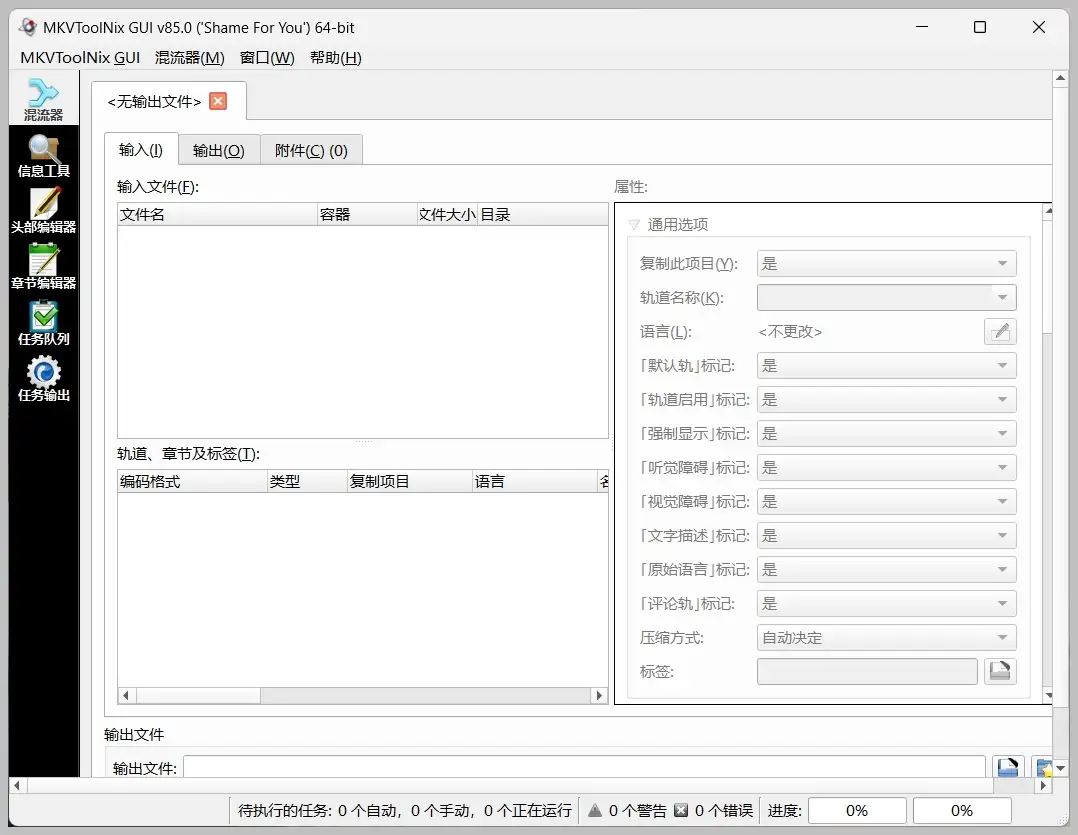
MKVToolNix ist eine kostenlose Tool-Sammlung, die speziell für die Verarbeitung des MKV-Formats entwickelt wurde. Sie können damit Video, Audio und Untertitel zu einer MKV-Datei zusammenfügen, vorhandene MKV-Dateien aufteilen, eine bestimmte Spur daraus extrahieren oder deren Synchronisation und Reihenfolge anpassen. Die Oberfläche ist sauber und intuitiv, sodass man nicht viel lernen muss, um sie zu bedienen.
Wofür kann man es verwenden?
① Video, Audio und Untertitel zusammen muxen
Wenn Sie beispielsweise eine Videodatei, einen externen Untertitel und eine zusätzliche Audiospur haben, können Sie diese mit MKVToolNix zu einer vollständigen MKV-Datei zusammenführen. Nach dem Muxen befindet sich alles in einer Datei, und bei der Wiedergabe können Sie frei zwischen Untertiteln und Audiospuren wechseln.
② Spuren in einer Datei aufteilen und extrahieren
Wenn Sie nur einen bestimmten Untertitel oder eine bestimmte Audiospur aus einer MKV-Datei extrahieren möchten, können Sie diese separat herausziehen und als eigenständige Datei speichern. Es wird auch unterstützt, eine große MKV-Datei nach Zeit oder Größe in mehrere Segmente aufzuteilen, was die segmentierte Speicherung oder Übertragung erleichtert.
③ Spursynchronisation und -reihenfolge anpassen
Bei asynchronem Audio und Video können Sie beim Muxen die Verzögerungszeit der Audiospur manuell anpassen. Außerdem können Sie die Reihenfolge der einzelnen Spuren frei anordnen und häufig verwendete Audiospuren oder Untertitel an die Standardposition setzen, sodass sie bei der Wiedergabe direkt wirksam werden.
④ Metadaten bearbeiten
Sie können Metadaten wie Titel, Sprachkennzeichnungen und Kapitelinformationen von MKV-Dateien ändern. Zum Beispiel können Sie mehreren Videodateien einheitlich Sprachkennzeichnungen hinzufügen oder Filmen Kapitelmarkierungen hinzufügen, was die Verwaltung und Navigation erleichtert.
Für wen ist es geeignet?
Wenn Sie häufig Filme oder Serien im MKV-Format herunterladen oder sammeln und Untertitel und Audiospuren zu Videos hinzufügen oder austauschen möchten, ist dieses Tool sehr praktisch. Auch für Video-Editing-Fans, die mehrere Segmente zu einer Datei zusammenfügen möchten, ist es nützlich. Und für diejenigen, die Videodateien in großen Mengen verarbeiten müssen – zum Beispiel, um einer Reihe von Videos einheitlich Kapitelmarkierungen oder Sprachinformationen hinzuzufügen – kann die Stapelverarbeitungsfunktion von MKVToolNix viel Zeit sparen.
Zusammenfassung
MKVToolNix ist ein kostenloses Open-Source-Werkzeug zur Verarbeitung von MKV-Dateien, das Ihnen gängige Operationen wie Muxen, Aufteilen, Extrahieren, Spuranpassung und Metadatenbearbeitung ermöglicht. Die Oberfläche ist übersichtlich und benutzerfreundlich und eignet sich für Benutzer, die häufig MKV-Videos verarbeiten.










