
















আপনি কি প্রায়ই এই পরিস্থিতিগুলোর সম্মুখীন হন?
বন্ধুকে পাঠানোর জন্য একটি গেমের দুর্দান্ত মুহূর্ত রেকর্ড করতে চান, কিন্তু সিস্টেমের বিল্ট-ইন স্ক্রিন রেকর্ডিংয়ের গুণমান খুব খারাপ এবং সময়সীমাও সীমিত। টিউটোরিয়াল তৈরির জন্য ধাপে ধাপে অপারেশন স্ক্রিনশট নিতে হয়, একের পর এক স্ক্রিনশট জোড়া লাগাতে হাত ব্যথা হয়ে যায়। অথবা কোনো ওয়েবপেজের কন্টেন্ট অনেক লম্বা দেখলে, সাধারণ স্ক্রিনশটে সম্পূর্ণ ধরা পড়ে না, কয়েকটি ভাগে নিয়ে আবার জোড়া লাগাতে হয়।
আরও বিরক্তিকর হলো, ভিডিও রেকর্ড করার পর দেখলেন শুরুতে কয়েক সেকেন্ড নষ্ট ফ্রেম আছে, আবার কাটার জন্য এডিটিং টুল খুঁজতে হয়। আসলে এই সব কাজ একটি সফটওয়্যার দিয়েই সম্পূর্ণ সমাধান করা যায় — স্ক্রিনশট, স্ক্রিন রেকর্ডিং, অডিও রেকর্ডিং থেকে সাধারণ ভিডিও এডিটিং পর্যন্ত, এক জায়গায় সমাধান।
এটি আসলে কী কাজে ব্যবহার হয়?
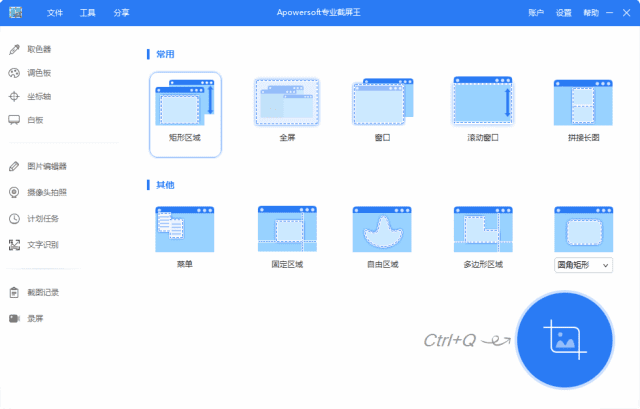
Apowersoft Screen Capture Proআপনি এটিকে "স্ক্রিনের সার্বজনীন রেকর্ডার" হিসেবে কল্পনা করতে পারেন। স্ক্রিনশট হোক বা স্ক্রিন রেকর্ডিং, এমনকি সিস্টেম সাউন্ড বা মাইক্রোফোন বর্ণনা রেকর্ড করাও এটি করতে পারে। আর রেকর্ডিং শেষে সরাসরি এডিটও করা যায়, অন্য কোনো সফটওয়্যার খোলার প্রয়োজন নেই।
এটি দিয়ে কোন কোন বাস্তব সমস্যা সমাধান করা যায়?
① স্ক্রিনে যেকোনো কার্যকলাপ রেকর্ড করুন
গেমের দুর্দান্ত মুহূর্ত, অনলাইন মিটিংয়ের কন্টেন্ট, বা সফটওয়্যার অপারেশন টিউটোরিয়াল — সবই ভিডিও হিসেবে রেকর্ড করে সংরক্ষণ করা যায়। ফুল স্ক্রিন বা কাস্টম এলাকা রেকর্ডিং সমর্থন করে, এমনকি শুধু সিস্টেম সাউন্ড নাকি মাইক্রোফোনসহ রেকর্ড করবেন তাও বেছে নেওয়া যায়, নমনীয়তা অনেক বেশি।
② স্ক্রিনশটে স্ক্রল করে লম্বা ছবি তোলা যায়
ফুল স্ক্রিন স্ক্রিনশট, উইন্ডো স্ক্রিনশট, কাস্টম এলাকা স্ক্রিনশট সমর্থন করে, সবচেয়ে ব্যবহারিক হলো স্ক্রলিং স্ক্রিনশট ফাংশন — ওয়েবপেজ, চ্যাট রেকর্ড, লম্বা ডকুমেন্ট, একটি স্ক্রিনশটেই সম্পূর্ণ ধরা পড়ে, কয়েকবার জোড়া লাগানোর প্রয়োজন নেই। স্ক্রিনশটের পর সরাসরি তীর, টেক্সট, মোজাইক ইত্যাদি অ্যানোটেশন যোগ করা যায়।
③ রেকর্ডিংয়ের পর সরাসরি এডিটিং
রেকর্ড করা ভিডিওর জন্য আলাদা এডিটিং সফটওয়্যার খুঁজতে হয় না, বিল্ট-ইন এডিটিং টুল দিয়েই ট্রিমিং, মার্জিং, ইফেক্ট যোগ করা ইত্যাদি মৌলিক কাজ সম্পন্ন করা যায়। অপ্রয়োজনীয় অংশ বাদ দেওয়া, একাধিক ভিডিও জোড়া লাগানো, সাধারণ ইফেক্ট যোগ করা — সবই এখানে করা যায়।
④ এক ক্লিকে বন্ধু বা সহকর্মীকে শেয়ার করুন
স্ক্রিনশট বা স্ক্রিন রেকর্ডিং সম্পন্ন হওয়ার পর, সরাসরি ইমেইল, সোশ্যাল মিডিয়া ইত্যাদির মাধ্যমে অন্যদের সাথে শেয়ার করা যায়, সংরক্ষণ করে আবার আপলোড করার ধাপ বাদ পড়ে। টিউটোরিয়াল শেয়ারিং, কাজের রিপোর্ট, সমস্যার ফিডব্যাক ইত্যাদি ক্ষেত্রে উপযুক্ত।
কারা এটি ব্যবহার করতে পারেন?
যদি আপনাকে প্রায়ই টিউটোরিয়াল তৈরি করতে হয়, কোর্স রেকর্ড করতে হয়, গেম ভিডিও বানাতে হয়, অথবা কাজে অপারেশন ধাপের স্ক্রিনশট রেকর্ড করতে হয়, অনলাইন মিটিংয়ের কন্টেন্ট রেকর্ড করতে হয়, তাহলে এই টুলটি খুব সুবিধাজনক হবে। সেলফ-মিডিয়া করলে এই টুল দিয়ে স্ক্রিন উপাদান রেকর্ড করতে পারেন, প্রোডাক্ট ডেমো করলে অপারেশন প্রক্রিয়া রেকর্ড করে ক্লায়েন্টকে পাঠাতে পারেন। Windows এবং Mac সমর্থন করে, কভারেজও বেশ বিস্তৃত।
কী কী চালানোর শর্ত প্রয়োজন?
সফটওয়্যারটি Windows এবং Mac উভয় প্ল্যাটফর্ম সমর্থন করে, ডাউনলোড করে আনজিপ করলেই ব্যবহার করা যায়, ইনস্টল করার প্রয়োজন নেই। আউটপুট ফরম্যাট সমৃদ্ধ, ভিডিও MP4, AVI, FLV, MKV, GIF ইত্যাদি সমর্থন করে, ছবি PNG ইত্যাদি সাধারণ ফরম্যাট সমর্থন করে, পরবর্তী ব্যবহার ও শেয়ারের জন্য সুবিধাজনক।
সংক্ষেপে একটু সারাংশ করি
Apowersoft Screen Capture Pro একটি তুলনামূলকভাবে সম্পূর্ণ ফিচারসম্পন্ন স্ক্রিন ক্যাপচার টুল, স্ক্রিন রেকর্ডিং, স্ক্রিনশট, অডিও রেকর্ডিং, এডিটিং, শেয়ারিং সবই একটি সফটওয়্যারেই সম্পন্ন করা যায়, বারবার সুইচ করার প্রয়োজন নেই। যদি আপনার নিয়মিত স্ক্রিন রেকর্ডিং এবং স্ক্রিনশটের প্রয়োজন হয়, তাহলে চেষ্টা করে দেখতে পারেন।










