
















Ti capita spesso di trovarti in queste situazioni?
Vuoi registrare una bella giocata per inviarla a un amico, ma la registrazione integrata nel sistema ha una qualità scadente e limita la durata. Per fare un tutorial devi catturare passo dopo passo le operazioni, e dopo aver unito decine di screenshot ti ritrovi con le mani indolenzite. Oppure vedi una pagina web molto lunga, ma uno screenshot normale non la cattura tutta e devi dividerla in più parti da ricomporre.
Ancora più fastidioso: dopo aver registrato il video scopri che all'inizio ci sono alcuni secondi di scena inutile, e devi cercare un altro strumento di editing per tagliarli. In realtà tutte queste cose si risolvono con un solo software: da screenshot, registrazione schermo e registrazione audio fino a un semplice video editing, una soluzione completa in un unico strumento.
A cosa serve esattamente?
Apowersoft Screen Capture ProPuoi immaginarlo come un "registratore universale sullo schermo". Che si tratti di screenshot o registrazione schermo, o persino di registrare l'audio di sistema o la voce dal microfono, è in grado di farlo. E dopo la registrazione puoi montare direttamente, senza aprire altri software.
Quali problemi concreti permette di risolvere?
① Registra qualsiasi attività sullo schermo
Che siano momenti di gioco emozionanti, contenuti di riunioni online o tutorial sull'uso del software, puoi registrarli e salvarli come video. Supporta la registrazione a schermo intero o di un'area personalizzata, e puoi scegliere se registrare solo l'audio di sistema o anche il microfono, con grande flessibilità.
② Screenshot con cattura scorrevole di immagini lunghe
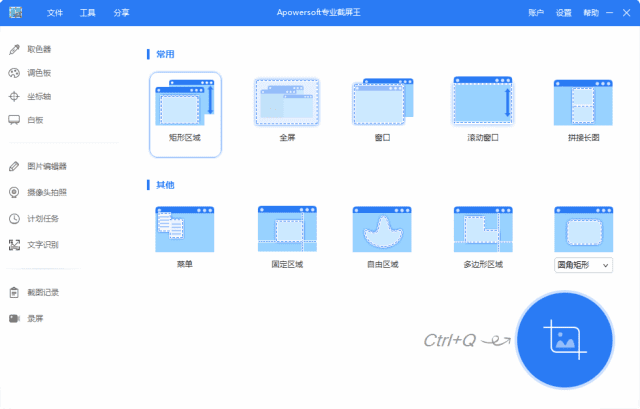
Supporta screenshot a schermo intero, di finestre e di aree personalizzate; la funzione più utile è lo screenshot scorrevole: pagine web, cronologie di chat, documenti lunghi, tutto catturabile con un solo screenshot, senza dover comporre più parti. Dopo la cattura puoi aggiungere direttamente frecce, testo, mosaico e altre annotazioni.
③ Editing direttamente dopo la registrazione
I video registrati non richiedono un software di editing separato: gli strumenti di editing integrati permettono di eseguire operazioni di base come taglio, unione e aggiunta di effetti speciali. Rimuovere frammenti superflui, unire più video, aggiungere semplici effetti: tutto si può fare qui.
④ Condivisione con un clic a amici o colleghi
Dopo aver completato screenshot o registrazioni schermo, puoi condividerli direttamente via email, social media e altri canali, evitando il passaggio di salvataggio e successivo caricamento. Ideale per la condivisione di tutorial, report di lavoro, segnalazione di problemi e altri scenari.
A chi può servire?
Se hai spesso bisogno di creare tutorial, registrare corsi, realizzare video di gioco, oppure sul lavoro devi documentare con screenshot i passaggi operativi o registrare riunioni online, questo strumento ti sarà molto comodo. Chi lavora nei media può usarlo per registrare materiale dallo schermo, e chi realizza presentazioni di prodotto può registrare i flussi operativi da inviare ai clienti. Supporta Windows e Mac, con una copertura piuttosto ampia.
Quali requisiti di funzionamento servono?
Il software supporta le piattaforme Windows e Mac; dopo il download e l'estrazione è pronto all'uso, senza installazione. Offre numerosi formati di output: per i video supporta MP4, AVI, FLV, MKV, GIF e altri, per le immagini supporta formati comuni come PNG, facilitando l'uso e la condivisione successivi.
In sintesi
Apowersoft Screen Capture Pro è uno strumento di cattura schermo dalle funzionalità piuttosto complete: registrazione schermo, screenshot, registrazione audio, editing e condivisione si possono fare tutti in un unico software, senza dover passare continuamente da uno all'altro. Se hai spesso bisogno di registrare lo schermo e fare screenshot, vale la pena provarlo.










