
















Ti è mai capitata anche a te questa situazione imbarazzante?
Hai un file PDF e vuoi stamparlo per firmarlo, ma ti viene detto "permesso di stampa negato". Oppure vuoi copiare alcuni paragrafi di testo in un documento e scopri che il menu del tasto destro è grigio e non puoi selezionare nulla.
Ancora più frustrante è che alcuni PDF non permettono nemmeno la modifica: per cambiare una virgola devi rifare tutto da capo. In realtà queste restrizioni non dipendono dal file stesso, ma sono causate dall'impostazione di una "password del proprietario". Basta rimuovere questa password e tutte le restrizioni vengono eliminate.
A cosa serve esattamente?
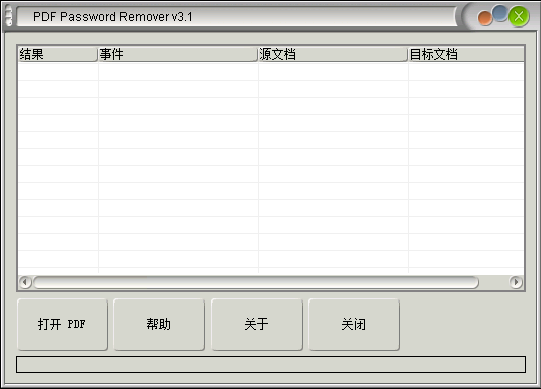
PDF Password RemoverIn parole povere, è una "chiave universale" progettata appositamente per i blocchi delle autorizzazioni PDF. Quando ti trovi di fronte a file PDF che non possono essere stampati, copiati o modificati, con questo strumento puoi rimuovere queste restrizioni con un solo clic, rendendo il file completamente sotto il tuo controllo.
Quali problemi concreti può aiutarti a risolvere?
① Rimuove la password del proprietario ed elimina tutte le restrizioni operative
La funzione principale del software è cancellare la "password del proprietario" del PDF: una volta rimossa con successo, tutte le operazioni vietate come stampa, modifica, copia e selezione del testo tornano normali. Non dovrai più perdere tempo a cercare i cosiddetti strumenti di "conversione da PDF a Word" per aggirare il problema.
② Elabora più file contemporaneamente, il batch fa risparmiare tempo
Se hai decine di PDF di cui rimuovere le restrizioni, non devi farlo manualmente uno per uno. Il software supporta l'elaborazione in batch: selezioni più file in una volta sola e con un clic rimuovi tutte le restrizioni di autorizzazione, aumentando notevolmente l'efficienza.
③ Compatibile con vari metodi di crittografia, supporta sia le vecchie che le nuove versioni
Che si tratti della crittografia a 128 bit dei primi tempi o dei file con crittografia AES più recente, li supporta tutti. È in grado di gestire persino file PDF speciali crittografati con il plugin FileOpen, con una copertura piuttosto ampia.
④ Pronto all'uso dopo il download, non richiede installazione
Il software è di tipo portabile: dopo il download basta decomprimere ed eseguire direttamente, senza scrivere nel registro e senza lasciare file spazzatura. Quando serve lo apri e lo usi, e una volta finito puoi eliminarlo senza influire sul sistema.
Chi può trarre vantaggio da questo piccolo strumento?
Se gestisci spesso file PDF, soprattutto quelli ricevuti da clienti o colleghi con restrizioni di autorizzazione, questo strumento può esserti utile. Ad esempio, chi lavora nel settore amministrativo deve stampare PDF protetti, chi si occupa di design vuole copiare immagini e testi di riferimento dai PDF, oppure chi fa ricerca deve estrarre materiale bibliografico dai PDF: in tutti questi casi puoi usarlo per rimuovere le restrizioni.
Quali requisiti di funzionamento servono?
Il software supporta il sistema Windows, basta decomprimerlo per usarlo, senza configurazioni aggiuntive. È compatibile con la maggior parte delle versioni PDF comuni, dai documenti PDF più datati ai nuovi file con crittografia AES. Se hai bisogno di integrarlo in flussi automatizzati, supporta anche l'operazione da riga di comando, comoda per l'elaborazione in batch.
In sintesi
PDF Password Remover è un pratico strumento ausiliario per le password PDF, progettato appositamente per rimuovere le restrizioni di autorizzazione dei file PDF. Se hai file PDF che non possono essere stampati, copiati o modificati, con questo strumento torneranno alla normalità. Pronto all'uso dopo il download, vale la pena provarlo se ne hai bisogno.










