













이런 일을 겪어 본 적이 있을 것입니다
코드를 작성하며 여러 버전을 수정하다 보면, 이번에 어디를 변경했는지 확인하고 싶은데 한 페이지씩 넘기며 찾아야만 합니다. 또는 동료가 문서를 보내 교정을 요청했는데, 내가 절반을 수정하고 상대방도 절반을 수정했다면, 두 버전을 병합하는 것은 정말 골치 아픕니다. 예전에는 눈으로 한 줄 한 줄 비교하지 않았나요? 파일 내용이 많아지면 몇 줄의 변경을 놓치는 것은 흔한 일입니다.
이것을 "내용 차이 스캐너"라고 상상할 수 있습니다
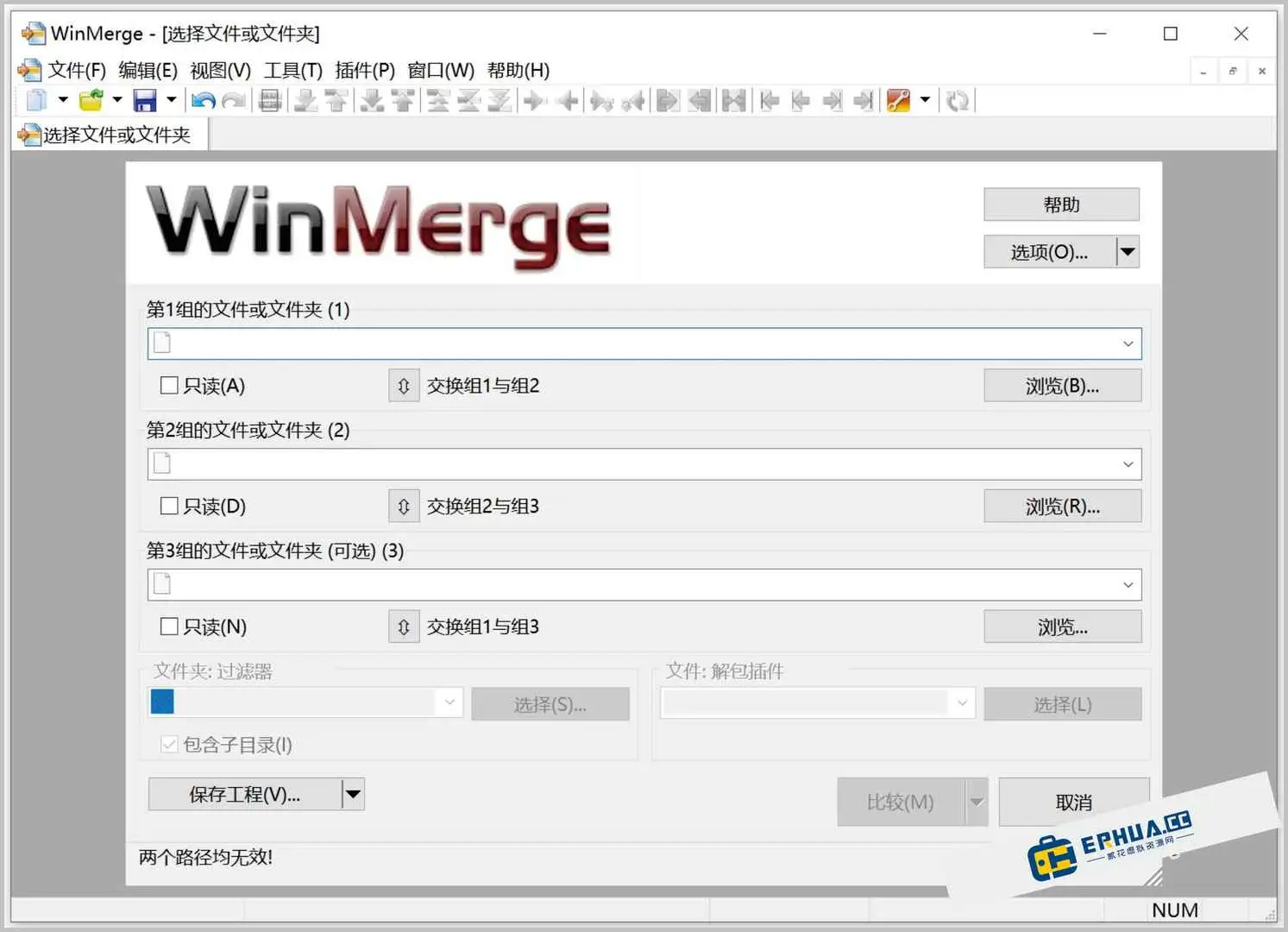
WinMerge의 역할은 두 파일 또는 폴더를 나란히 놓고 어떤 부분이 다른지, 어떤 부분이 추가되거나 삭제되었는지 자동으로 표시하는 것입니다. 차이를 하이라이트로 표시하며, 그 안에서 직접 내용을 편집하여 양쪽이 일치하지 않는 부분을 하나의 버전으로 병합할 수 있습니다. 전체 과정이 시각적이어서 더 이상 세부 사항을 눈으로 찾을 필요가 없습니다.
이것으로 무엇을 할 수 있나요?
① 두 파일의 차이를 한눈에 확인
두 파일을 드래그하여 넣으면 소프트웨어가 자동으로 내용을 비교하고 추가, 삭제, 수정된 줄을 색상으로 표시합니다. 코드, 문서, 설정 파일 모두 지원하며, 수백 수천 줄의 파일도 순식간에 처리됩니다.
② 두 폴더의 내용 변화 비교
단일 파일뿐만 아니라 두 폴더를 함께 비교할 수 있습니다. 어떤 파일이 추가되었는지, 어떤 것이 수정되었는지, 어떤 것이 삭제되었는지 트리 구조로 표시하여 백업 확인이나 버전 릴리스 전 점검에 매우 적합합니다.
③ 그 안에서 직접 편집 및 병합
차이를 확인한 후 다른 편집기로 전환할 필요가 없습니다. WinMerge 안에서 직접 내용을 수정하고, 양쪽이 일치하지 않는 부분을 수동으로 병합하여 최종적으로 완전한 버전을 출력할 수 있습니다. 구문 강조와 줄 번호 표시가 내장되어 있어 편집 경험이 괜찮습니다.
어떤 사람에게 유용할까요?
프로그래머라면 코드 수정 전후의 변화를 자주 비교하거나 동료의 코드 리뷰를 도와야 할 때; 문서 편집자라면 여러 버전의 원고를 교정해야 할 때; 또는 백업한 파일과 현재 파일에 차이가 있는지 알고 싶을 때. WinMerge라는 무료 오픈소스 소도구는 이러한 시나리오를 처리하기에 매우 편리하며, 설치가 필요 없고 압축을 풀면 바로 사용할 수 있습니다.
시스템 및 버전 정보
본 버전은 중국어이며, Windows 7 이상 시스템(64비트 포함)에 적합합니다. 설치가 필요 없고, 다운로드 후 압축을 풀면 바로 실행할 수 있으며, 레지스트리에 기록하지 않아 USB에 넣어 휴대하며 사용하기에 적합합니다.
마지막으로 두 마디
파일 차이를 자주 비교하고 다른 버전의 내용을 병합해야 한다면, WinMerge는 매우 수고를 덜어주는 도구입니다. 무료, 오픈소스, 설치 불필요, 열면 바로 사용할 수 있어 일상 업무에 하나쯤 준비해 두면 꽤 편리합니다.